Win10重装系统受限如何解除?
时间:2026-03-23栏目:电脑网络
Win10重装系统受限如何解除?现在重装系统的方式有很多种,也有部分用户习惯自己重装,但是在重装系统的过程中难免会遇到一些问题,最近就有用户反映自己遇到了系统弹出错误提示“当前账户是受限用户”的相关信息,应该怎么解决呢?本篇带来了详细的解决方法。
Win10重新系统解除用户受限
方法一:如果电脑可以进入到系统当中,那么就试试第一种方法。
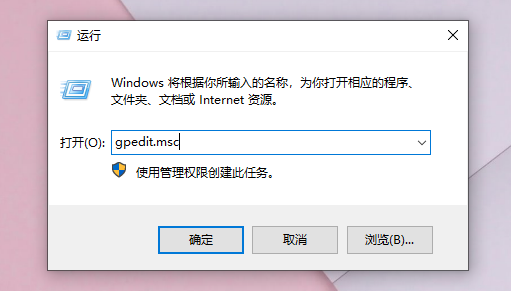
1、使用win+r键快速打开运行窗口,输入“gpedit.msc”执行回车,打开注册表编辑器。
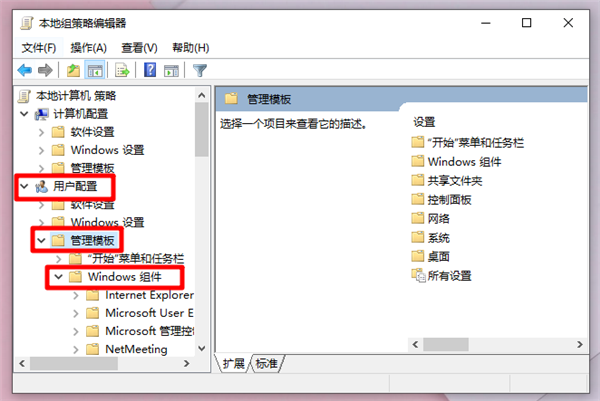
2、在左侧菜单栏中展开“用户配置”下的“管理模板”-“windows组件”。
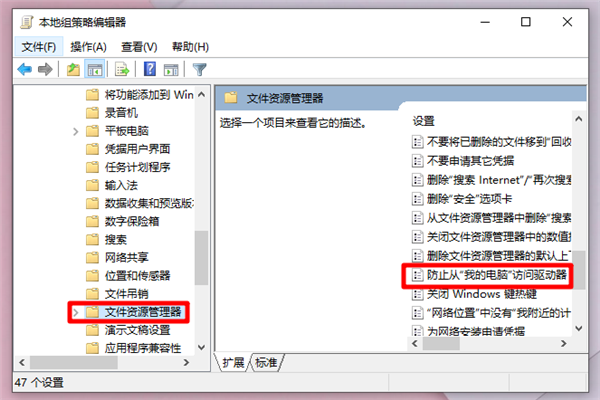
3、在windows组件下,找到并点击“文件资源管理器”,然后双击右侧界面的“防止从我的电脑访问驱动器”选项,如下图所示。
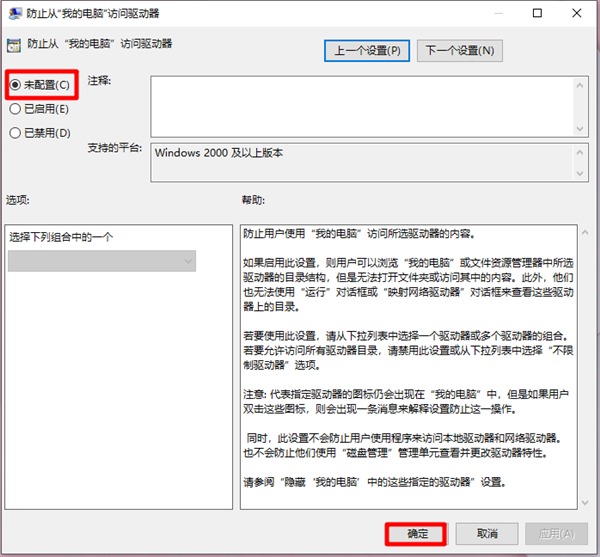
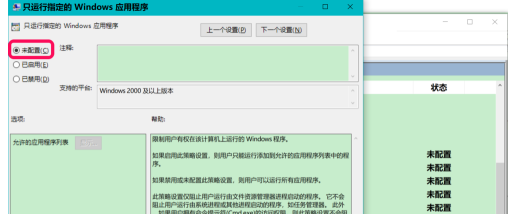
4、在弹出来的窗口中,勾选“未配置”选项,最后“确定”即可。
方法二:如果电脑进入不了系统当中,那么就尝试这个方法。
1、启动电脑,在看到开机画面的时候,立即强制关机,反复2-4次这个操作,之后会出现恢复界面。

2、点击“高级选项”-“疑难解答”-“高级选项”-“启动设置”-“重启”。
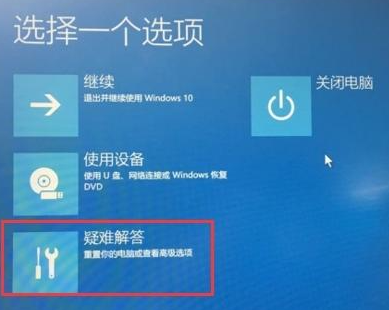
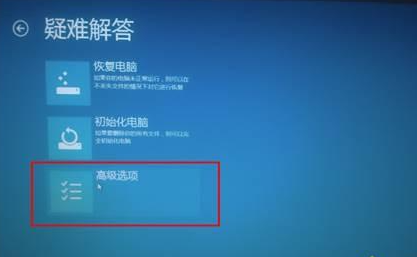
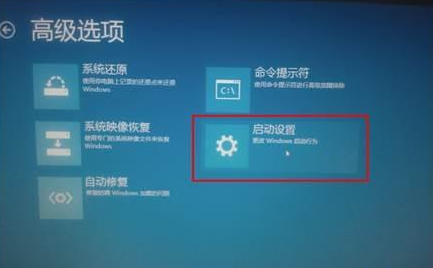
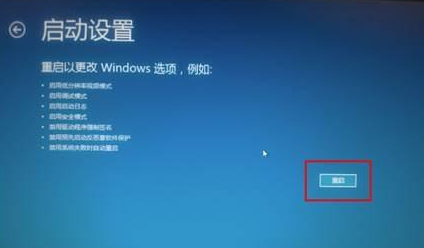
3、进入到该界面后,按下f6键,启动带命令提示符的安全模式。
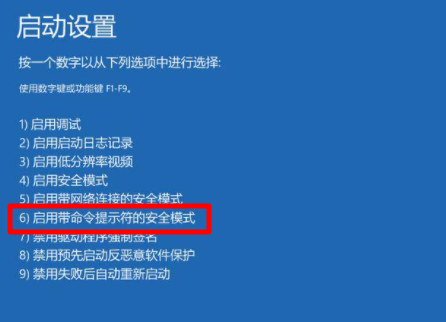
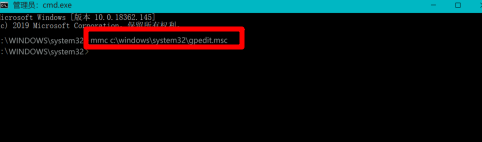
4、进入启动带命令提示符的安全模式后,自动运行管理员cmd.exe窗口,直接输入“mmc c:windowssystem32gpedit.msc”命令回车,打开“组策略本地编辑器”。
5、最后选择“未配置”选项即可。
下一篇:没有了

win10不激活有什么影响_win10不激活和激活的区别
(79)人喜欢 2026-03-23
Win10电脑显示器输入不支援如何解决?
(55)人喜欢 2026-03-23
深度整理关于Win10消费者预览版9926已知BUG问题
(72)人喜欢 2026-03-23
win10重置卡在83%怎么解决_win10重置卡在83%的解决方法
(68)人喜欢 2026-03-23
win10电脑numlock键指示灯开机不亮怎么办?
(191)人喜欢 2026-03-23
Steam上90%的游戏PC选择Win7和Win10!
(64)人喜欢 2026-03-23
重装系统时bios不识别U盘启动盘怎么办?|解决不识别U盘启动盘的方法
(65)人喜欢 2026-03-23
win10系统电脑怎么屏蔽集成显卡|集成显卡屏蔽的方法(图文)
(99)人喜欢 2026-03-23






