Win10怎么添加微软账号?Win10添加Microsoft账户的方法
时间:2026-03-23栏目:电脑网络
Win10怎么添加微软账号?Win10电脑里很多应用都可以使用微软账户来登录,不少小伙伴都希望能够登录微软账号,这样在不同的Windows系统设备上都可以用同一个Microsoft账户来访问,下面小编给大家讲讲应该怎么操作吧。
Win10添加微软账号的方法
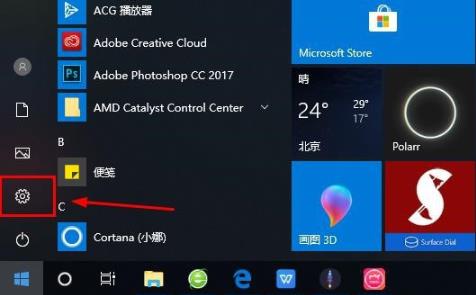
1、点击左下角开始,点击齿轮打开设置。
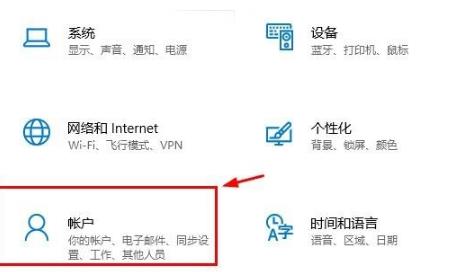
2、随后找到“账户”并点击打开。
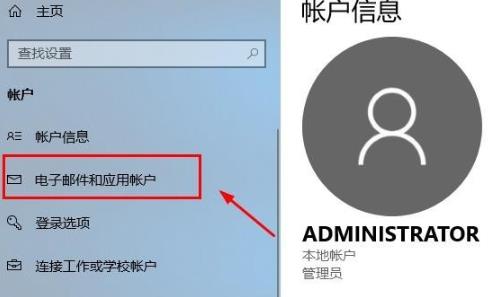
3、进入账户后点击左侧的“电子邮件和应用账户”。
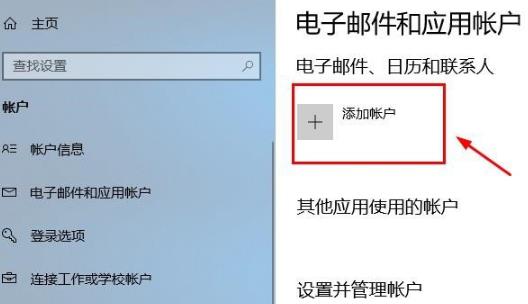
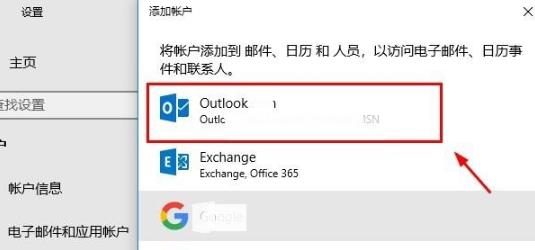
4、随后点击右边的“添加账户”。
5、进入账户界面后会出现很多的选项,点击第一个“outlook”。
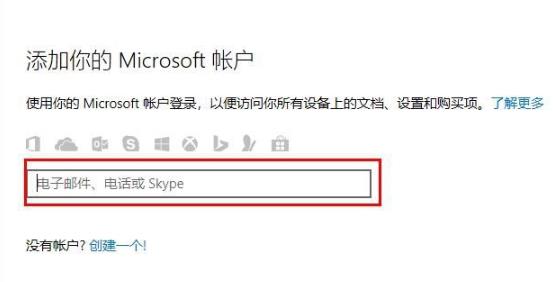
6、在出现的Microsoft账户窗口中输入账号即可。
7、全部完成后即可启用Microsoft账户。
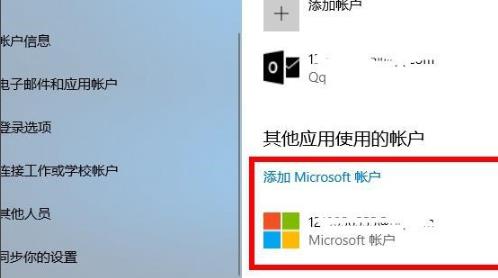
8、最后返回到界面即可看到显示的Microsoft账户了。

下一篇:联想小新怎么升级Win11系统?
相关文章

win7怎么升级win10教程视频教程(WIN7怎么升级WIN10)
(178)人喜欢 2026-03-23
正版系统碟安装教程(win10正版系统安装教程)
(127)人喜欢 2026-03-23
win7升级win10系统(win7升级win10系统版本要钱吗)
(66)人喜欢 2026-03-23
win10peu盘启动盘制作(如何制作u盘启动盘)
(111)人喜欢 2026-03-23
win10 pe写入iso(win10怎么选择u盘启动进入pe)
(137)人喜欢 2026-03-23
u启动win10装机教程(大白菜装机教程win10 重启后进入启动)
(98)人喜欢 2026-03-23
u盘启动pe装win10系统(u启动pe装机工具win10)
(126)人喜欢 2026-03-23
大白菜进win10pe错误28(大白菜win10pe进不去)
(117)人喜欢 2026-03-23






