怎么安装正版Win10系统?安装正版Win10系统具体步骤
时间:2026-03-23栏目:电脑网络
怎么安装正版Win10系统?Win10系统是现在的主流系统,很多用户都在使用,还有一些用户没有安装,不知道怎么操作,那么应该怎么安装呢?针对这一问题,本篇带来了详细的安装正版Win10系统具体步骤,分享给大家,一起看看吧。
1、打开百度,搜索系统之家进入到官网。

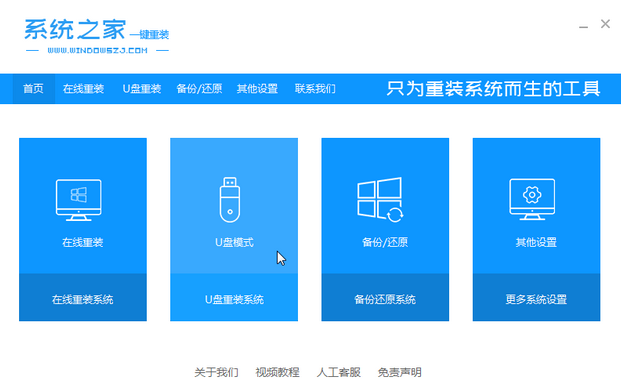
2、关闭杀毒软件,打开系统之家一键重装,选择“u盘模式”进入。
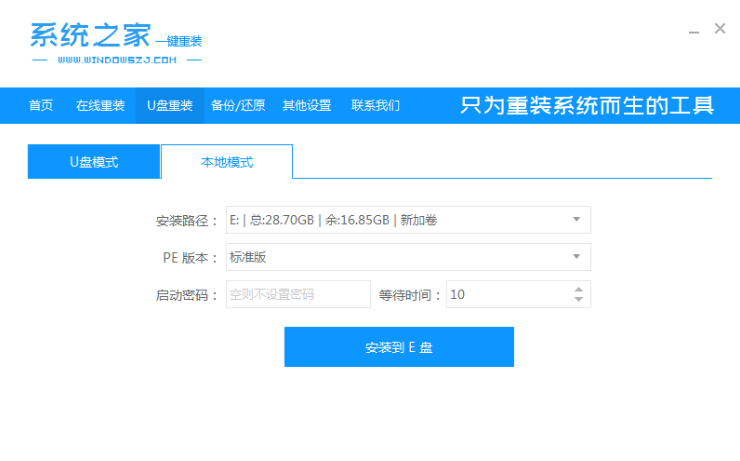
3、将页面切换到“本地模式”,直接点击“安装到E盘”。
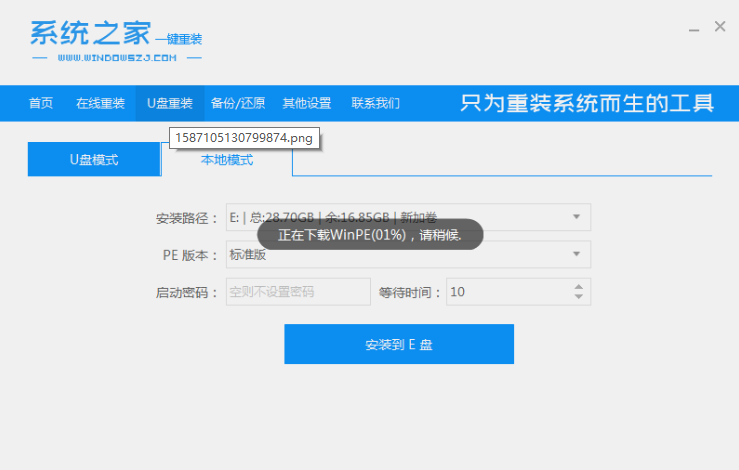
4、系统之家一键重装开始下载PE系统,这里我们耐心等待一下即可。
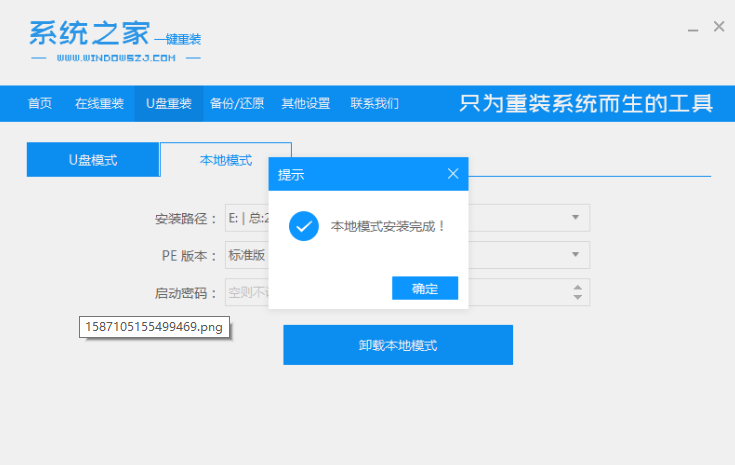
5、等待PE系统下载完成,系统之家一键重装出现提示“本地模式安装完成”后,直接重启电脑。
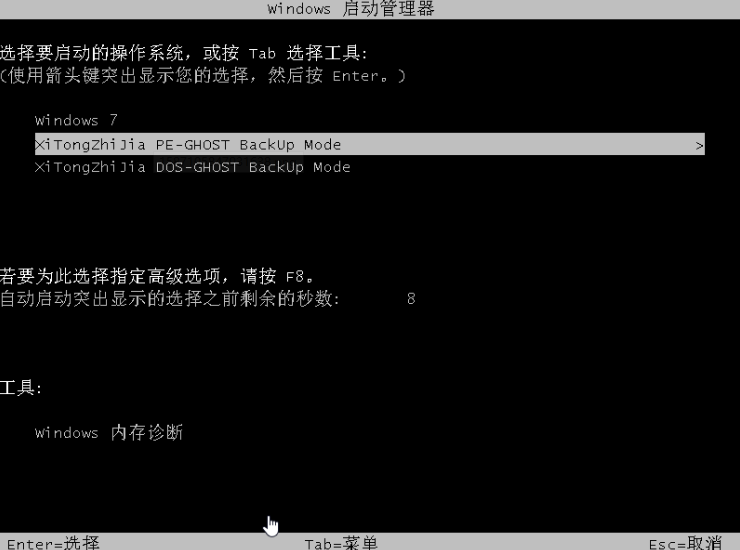
6、进入Windows启动管理器界面,选择“WindowsPE”按回车键进入。
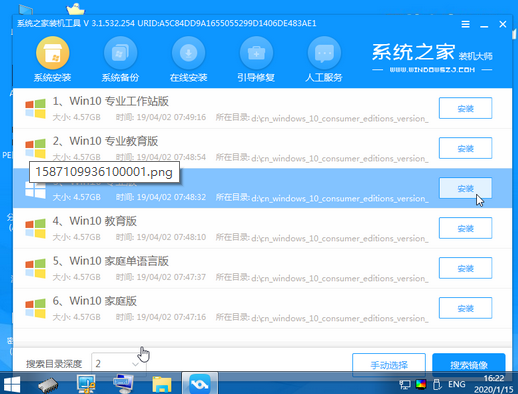
7、进入PE系统桌面,会弹出一个系统之家装机工具我们可以看到提前下载到电脑本地磁盘的正版Windows10系统,点击“安装”下一步。
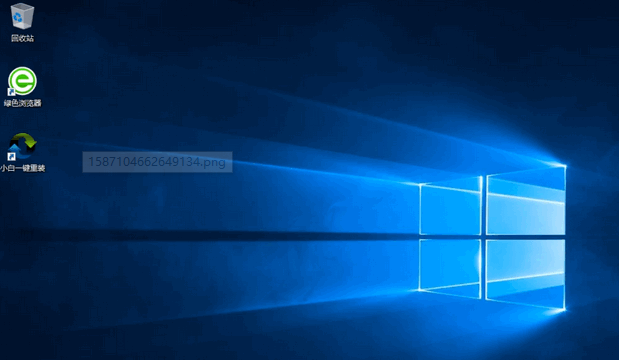
8、正版win10系统安装完成后,电脑将重新启动进入操作系统桌面,系统安装完成。
使用这个方法装win10系统,是小编最喜欢的方法,小白也能轻易上手,快分享给身边需要的人吧。

win7怎么升级win10教程视频教程(WIN7怎么升级WIN10)
(178)人喜欢 2026-03-23
正版系统碟安装教程(win10正版系统安装教程)
(127)人喜欢 2026-03-23
win7升级win10系统(win7升级win10系统版本要钱吗)
(66)人喜欢 2026-03-23
win10peu盘启动盘制作(如何制作u盘启动盘)
(111)人喜欢 2026-03-23
win10 pe写入iso(win10怎么选择u盘启动进入pe)
(137)人喜欢 2026-03-23
u启动win10装机教程(大白菜装机教程win10 重启后进入启动)
(98)人喜欢 2026-03-23
u盘启动pe装win10系统(u启动pe装机工具win10)
(126)人喜欢 2026-03-23
大白菜进win10pe错误28(大白菜win10pe进不去)
(117)人喜欢 2026-03-23






