win11如何回退win10版本?win11回退win10的教程
时间:2026-03-23栏目:电脑网络
很多小伙伴在体验完win11系统后,发现自己还是更习惯于使用win10系统,那要如何操作才能使win11系统回退到win10系统呢?下面小编带来了相关教程一起看看吧。
win11回退win10的教程
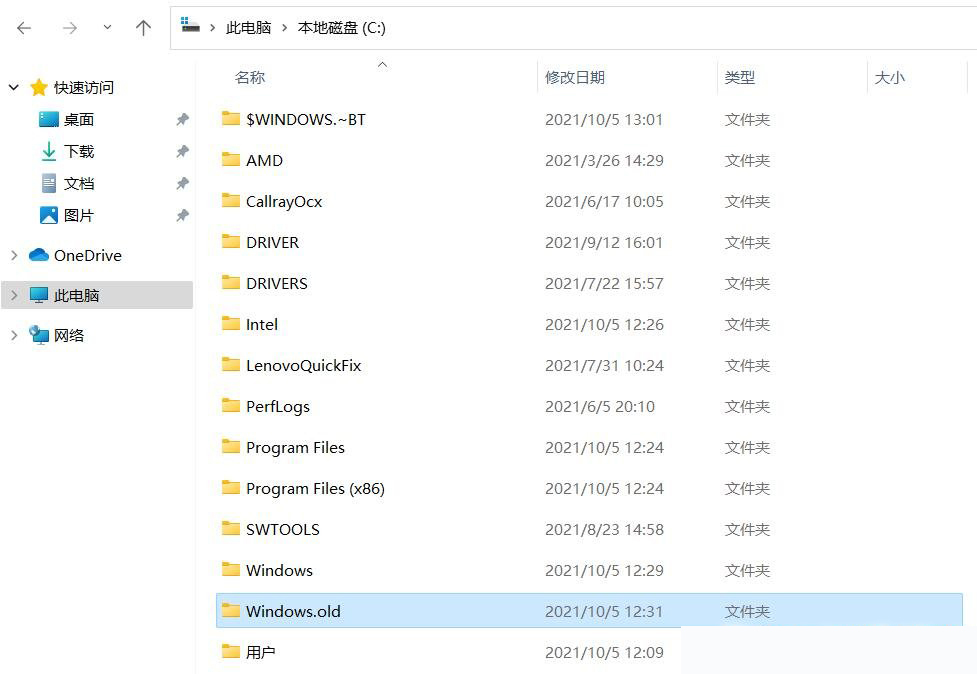
注意事项:win10升级win11后,如果想要回退win10的话,可以通过系统下的功能进行回退。但是默认在升级win11后,只会留有10天的回退宽限期,超过10天后就无法回退了。更新win11后,C盘会多一个名称为Windows.old文件夹(这个文件是回退到原系统用的),如果删除后也无法回退。
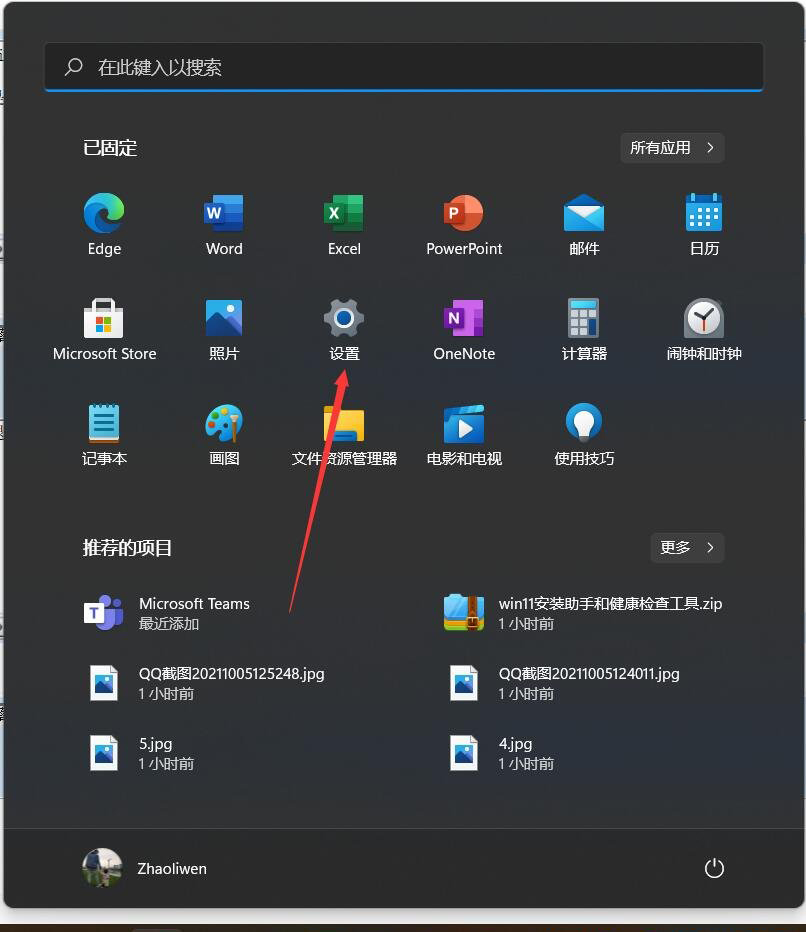
1、按win键,或点击任务栏上的开始图标,再点击列出来应用中的设置。
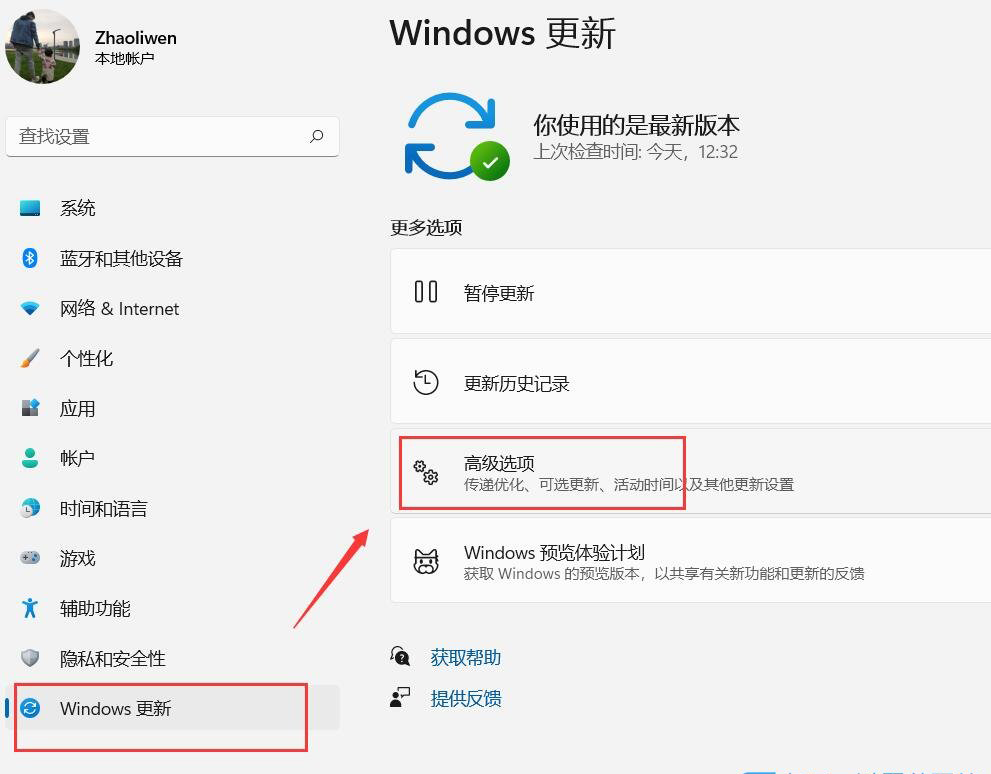
2、设置窗口,左侧点击Windows更新,右侧点击高级选项(传递优化、可选更新、活动时间以及其他更新设置)。
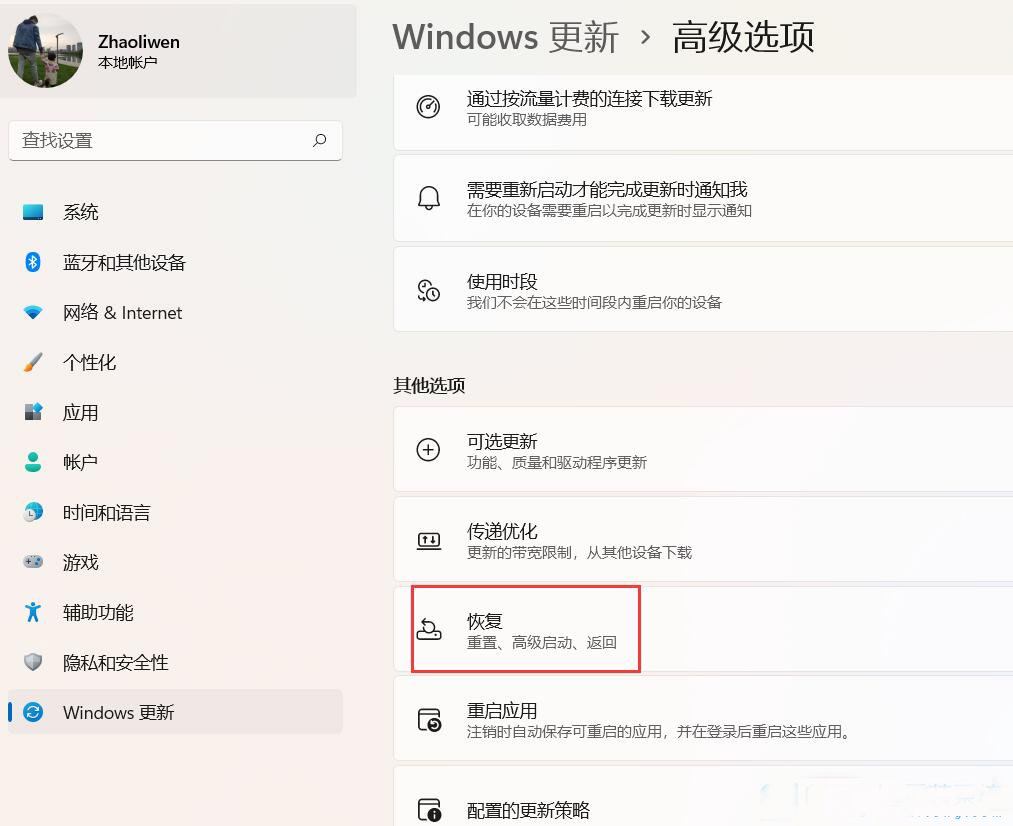
3、其他选项下,点击恢复(重置、高级启动、返回)。
4、恢复选项下,点击返回(如果此版本无法使用,请尝试回退到 Windows 10)。
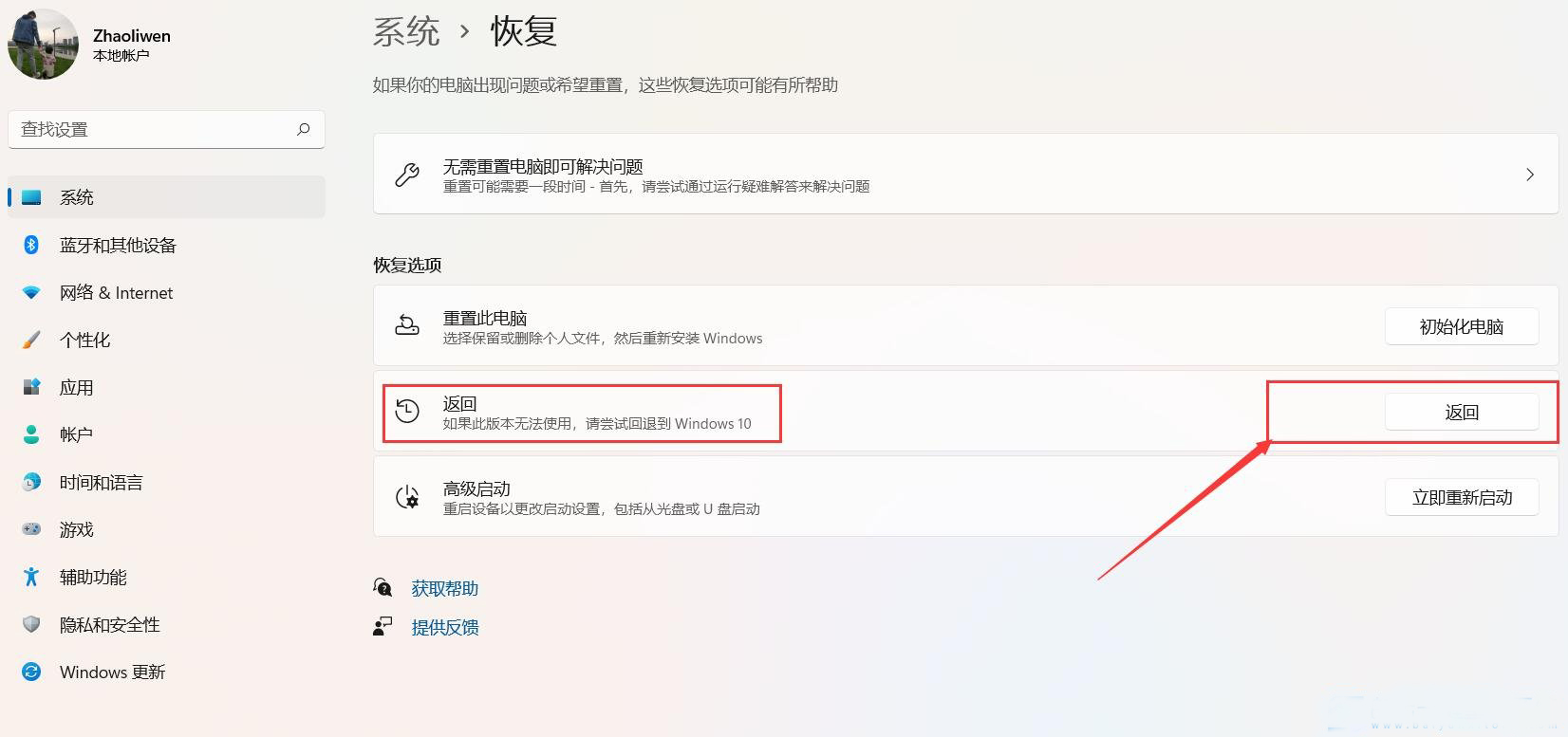
以上就是win11回退win10的教程,希望这篇文章能帮到你。
相关文章

win7怎么升级win10教程视频教程(WIN7怎么升级WIN10)
(178)人喜欢 2026-03-23
正版系统碟安装教程(win10正版系统安装教程)
(127)人喜欢 2026-03-23
win7升级win10系统(win7升级win10系统版本要钱吗)
(66)人喜欢 2026-03-23
win10peu盘启动盘制作(如何制作u盘启动盘)
(111)人喜欢 2026-03-23
win10 pe写入iso(win10怎么选择u盘启动进入pe)
(137)人喜欢 2026-03-23
u启动win10装机教程(大白菜装机教程win10 重启后进入启动)
(98)人喜欢 2026-03-23
u盘启动pe装win10系统(u启动pe装机工具win10)
(126)人喜欢 2026-03-23
大白菜进win10pe错误28(大白菜win10pe进不去)
(117)人喜欢 2026-03-23






