Win11怎么分配磁盘空间?
时间:2026-03-23栏目:电脑网络
现在微软最新的系统是win11系统,很多用户自从发布之后就迫不及待的去升级新的系统,但是升级完之后对自己的磁盘空间不满意,想重新分配一下,但是不知道怎么操作,于是来找了小编,今天小编告诉大家怎么去操作这个。
Win11怎么分配磁盘空间?
方法一、新电脑win11怎么分盘的教程演示
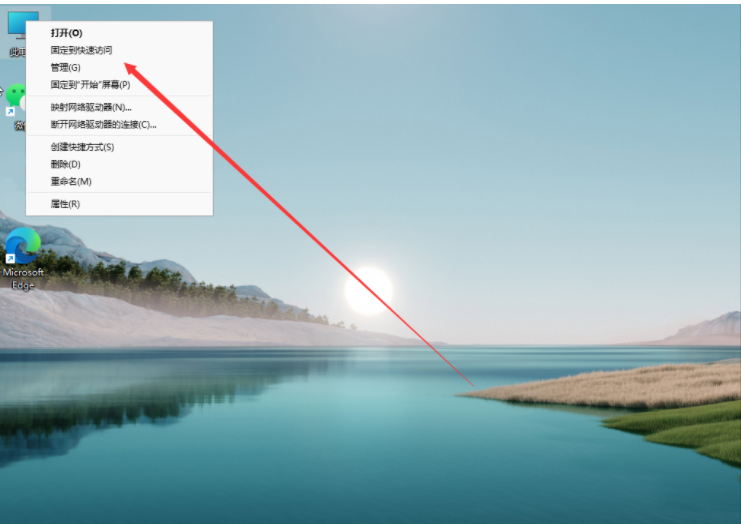
1、首先登录win11系统的桌面后,鼠标右键点击此电脑图标,点击管理。
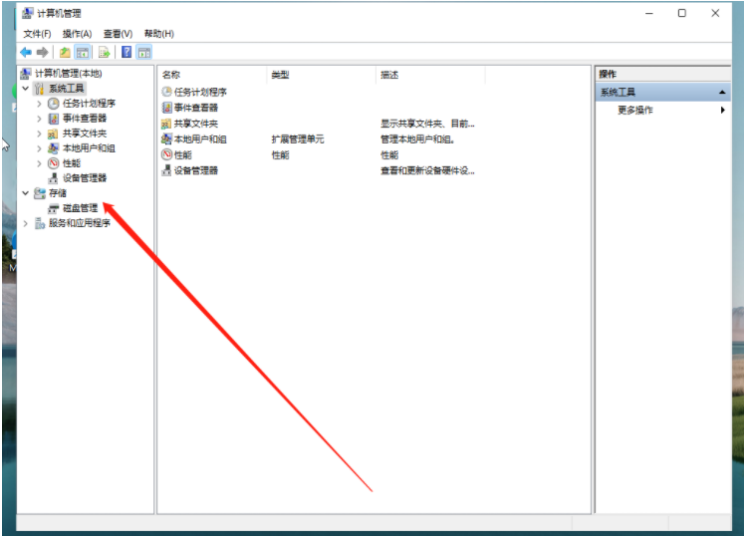
2、在打开的计算机管理窗口,点击磁盘管理打开。
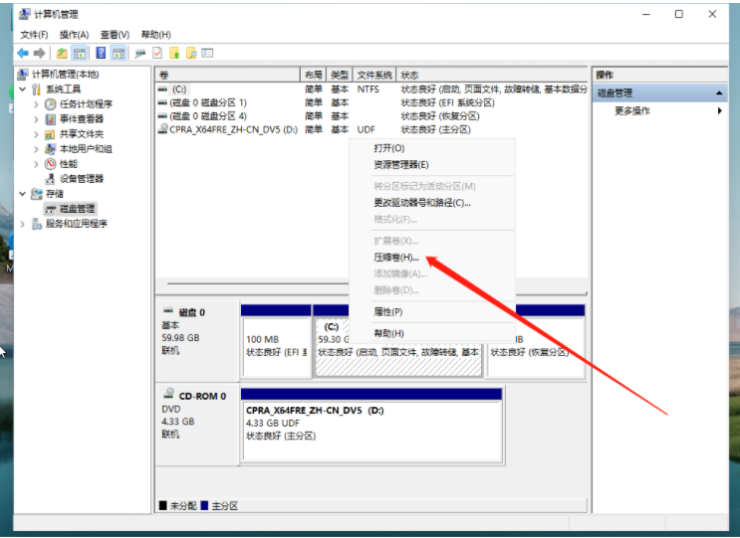
3、然后用鼠标右键选择要分区的磁盘c盘,选择压缩卷打开。
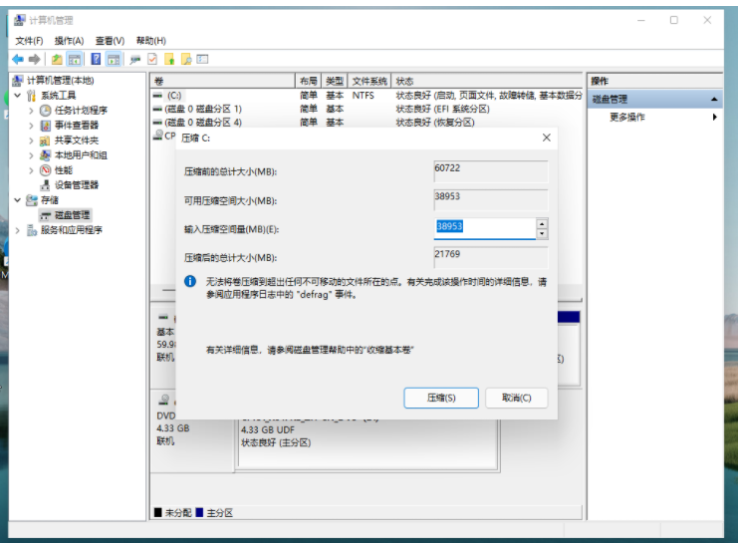
4、此时能够得出压缩空间的数值,然后输入需要的压缩空间,点击压缩。
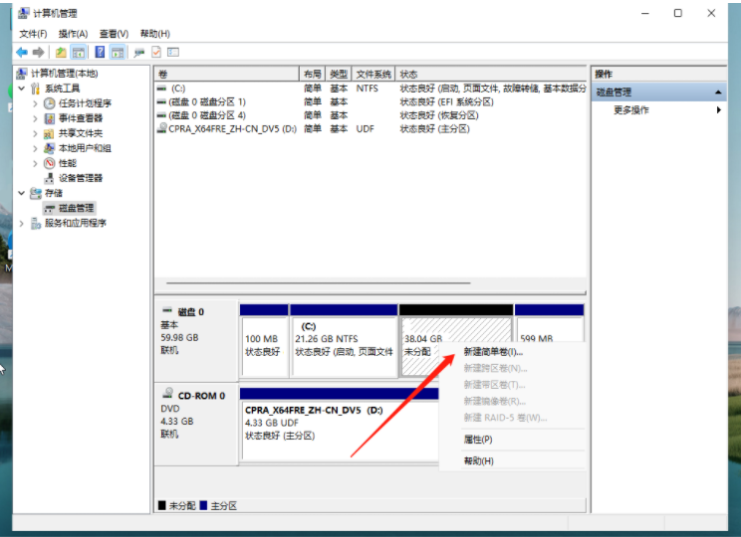
5、提示压缩完成后,系统磁盘会有一个未分配的分区,鼠标选中后右键,打开新建简单卷。
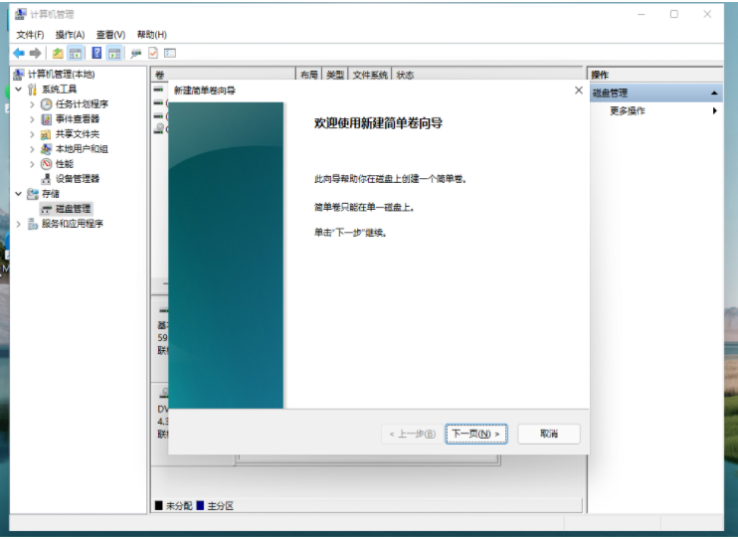
6、根据新建简单卷向导,点击下一步继续。
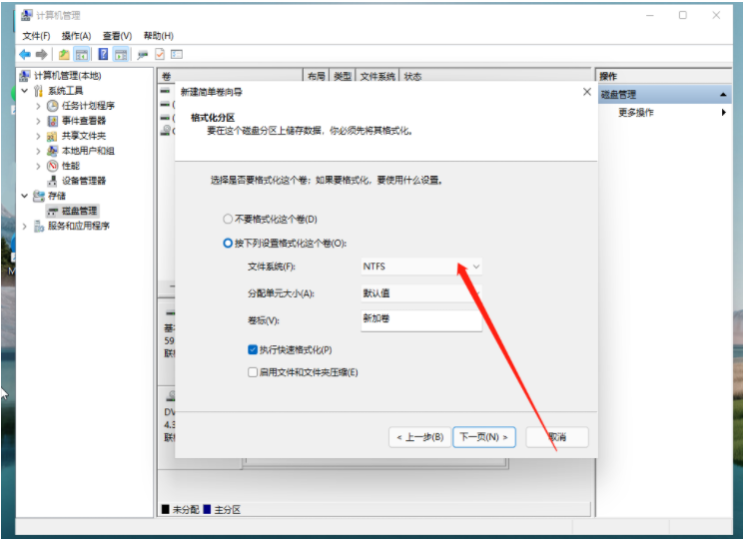
7、磁盘格式要选择为NTFS。
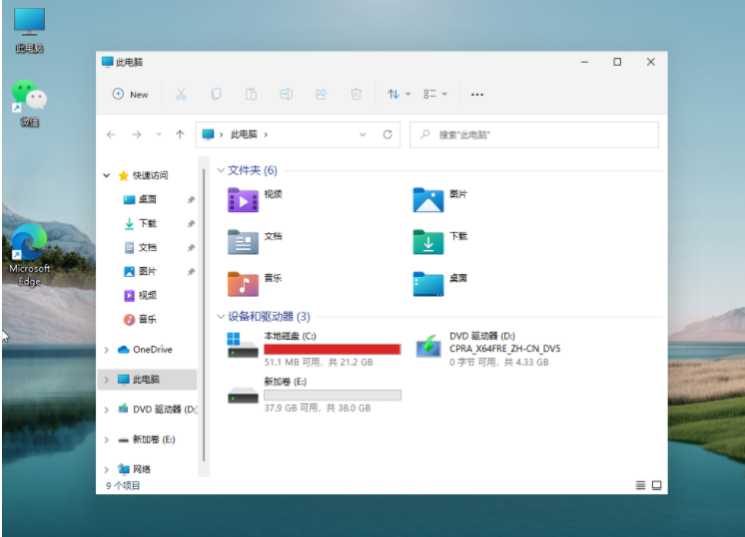
8、等待分区完成,再进入到此电脑磁盘管理器,就可以看到刚才新建的磁盘分区了。
相关文章

用u盘怎么安装win11(用U盘怎么安装无线网卡驱动)
(112)人喜欢 2026-03-23
win11系统更新错误提示代码0x80073701?|更新错误提示的解决方法
(122)人喜欢 2026-03-23
win11系统如何更新显卡驱动?|win11电脑更新显卡驱动的方法
(154)人喜欢 2026-03-23
win11系统怎么打开摄像头?|win11电脑打开摄像头的方法
(114)人喜欢 2026-03-23
win11系统如何进行分盘操作?|win11电脑分盘的操作方法
(179)人喜欢 2026-03-23
win11系统如何更改ip地址?|win11电脑更改IP地址的方法
(130)人喜欢 2026-03-23
win11系统如何关闭任务栏搜索功能?|win11电脑关闭搜索功能的方法
(178)人喜欢 2026-03-23
win11系统如何清理垃圾?|win11电脑清理垃圾的方法
(191)人喜欢 2026-03-23






