myeclipse怎么导入项目_myeclipse导入项目教程
时间:2026-03-23栏目:电脑网络
myeclipse是一个开放源代码的、基于Java的可扩展开发平台,包括了完备的编码、调试、测试和发布功能,那么myeclipse怎么导入项目呢?下面小编就给大家带来详细的导入教程。
myeclipse怎么导入项目?
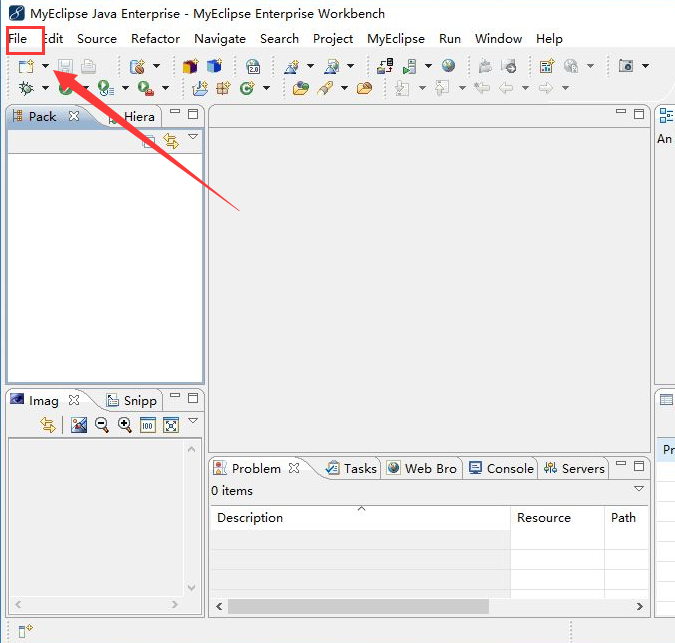
1、打开myeclipse,然后点击左上角的“File”。
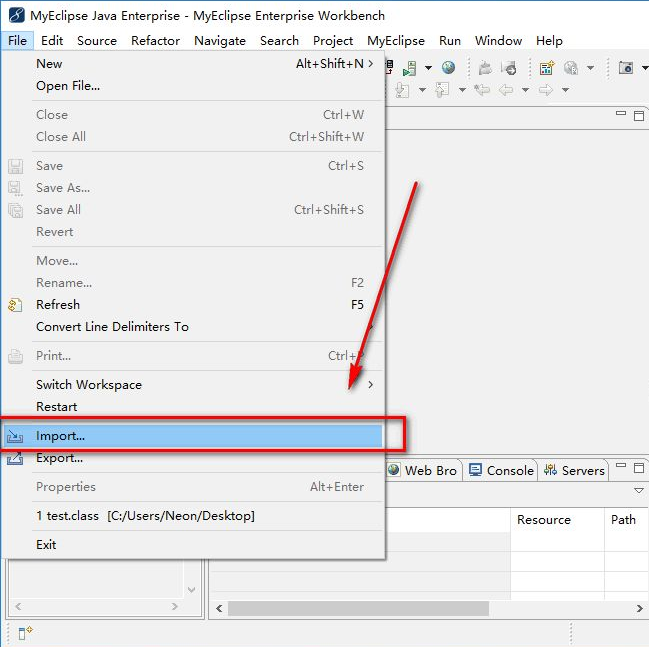
2、然后在弹出的菜单中选择“Import”导入。
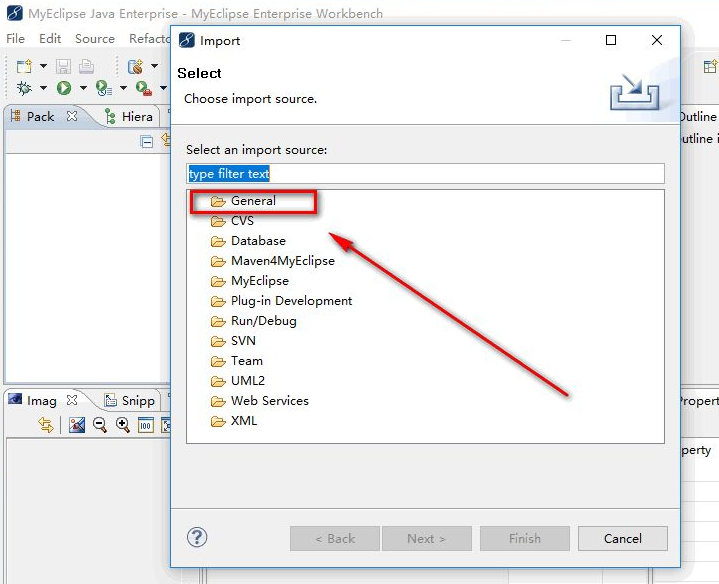
3、然后在“Import”页面,点开“General”。
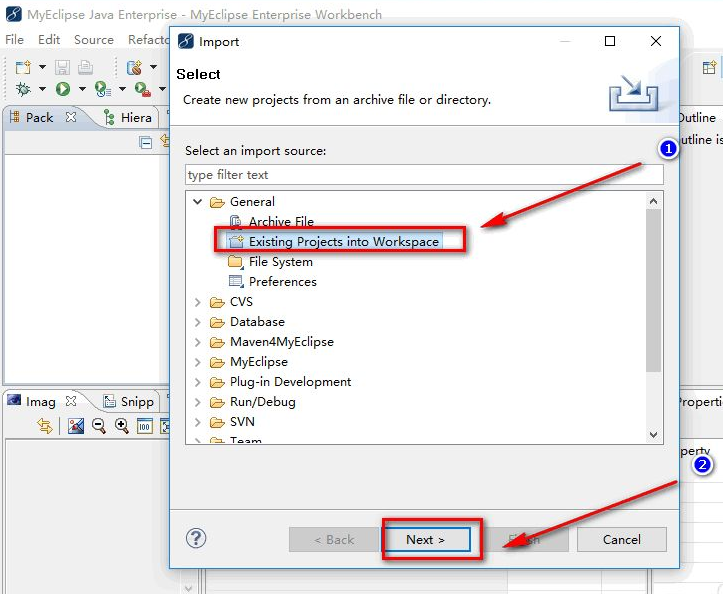
4、选择“Existing Projects into Workspace”(工作区中存在的项目),点击“Next”。
5、点击“Browse…”浏览我们本地的文件夹。
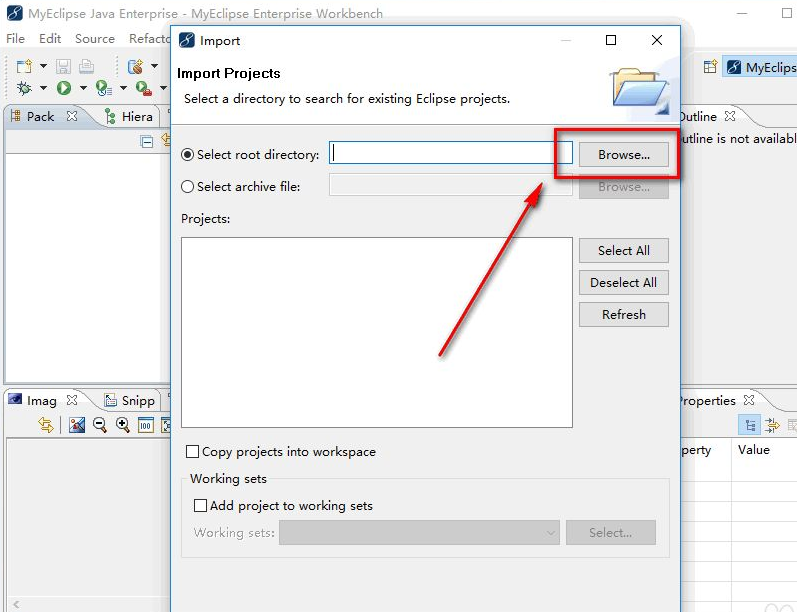
6、选择项目所在的文件夹,点击下面的“确定”按钮。
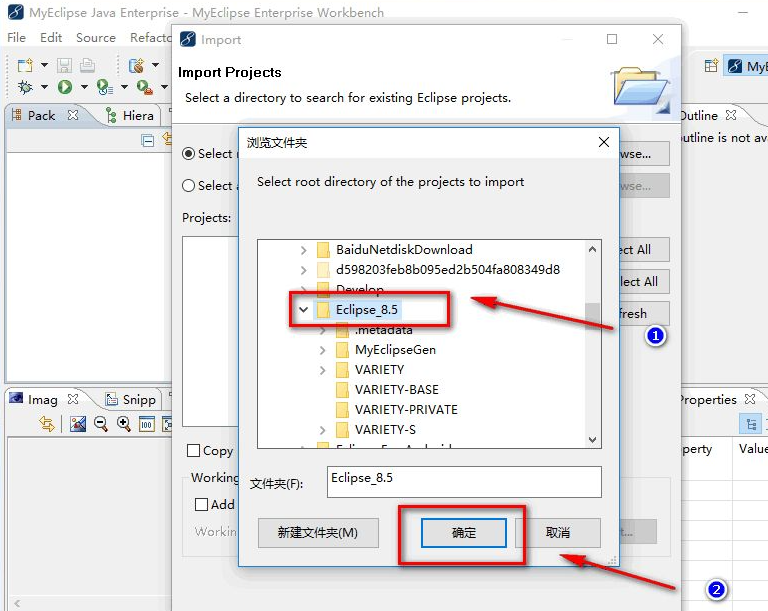
7、软件会自动识别出所选文件夹中的所有项目。
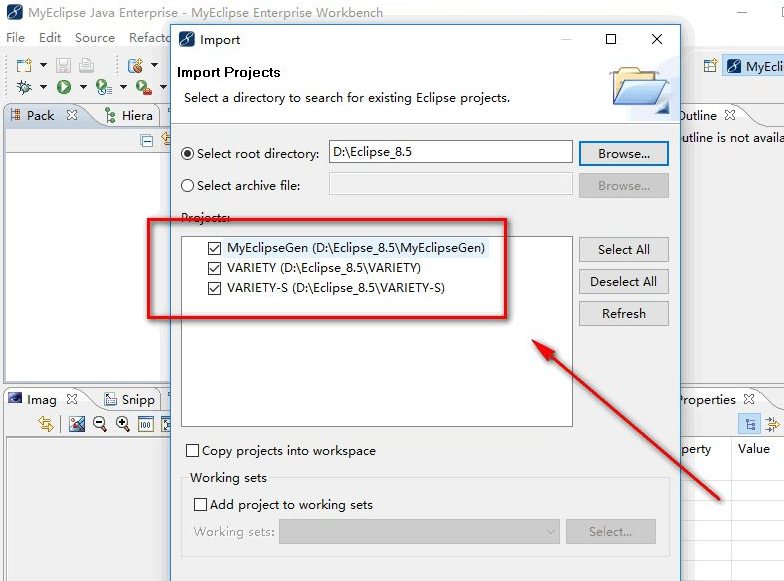
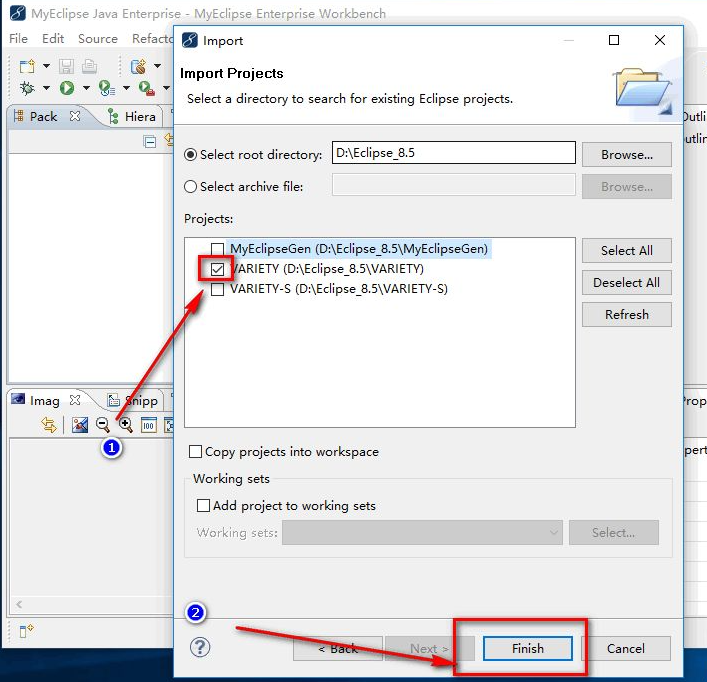
8、勾选你想要打开的项目,点击下面的“Finish”按钮,就可以成功导入项目了。
相关文章






