联想ThinkPad X1 Nano笔记本重装win10系统教程
时间:2026-03-23栏目:电脑网络
联想ThinkPad X1 Nano是一款性能非常强大的商务办公笔记本电脑,采用了intel第十一代酷睿i5处理器以及发烧级独立显卡,能够让用户们有着不错的办公体验,那么联想ThinkPad X1 Nano笔记本怎么重装win10系统呢?下面为大家介绍联想ThinkPad X1 Nano笔记本重装win10系统的操作方法。
联想ThinkPad X1 Nano笔记本重装win10系统教程
U盘启动盘制作教程
注意:制作期间,U盘会被格式化,因此U盘中的重要文件请注意备份。如果需要安装系统的是C盘,重要文件请勿放在C盘和桌面上。
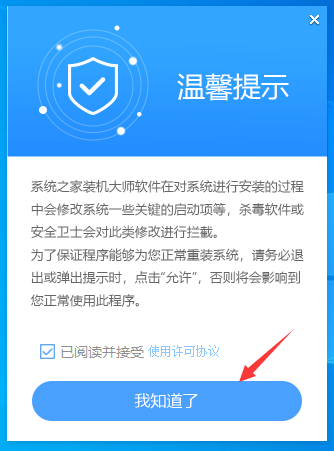
1、首先,关闭所有的杀毒软件,然后运行系统之家装机大师软件,软件会进行提示,仔细阅读后,点击我知道了进入工具。
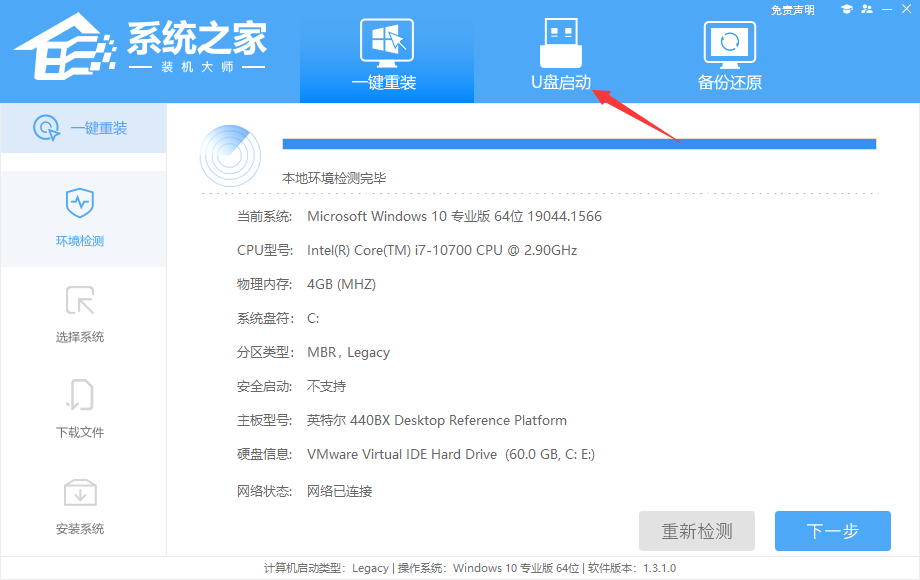
2、进入工具后,在最上方选择U盘启动,进入U盘启动盘制作界面。
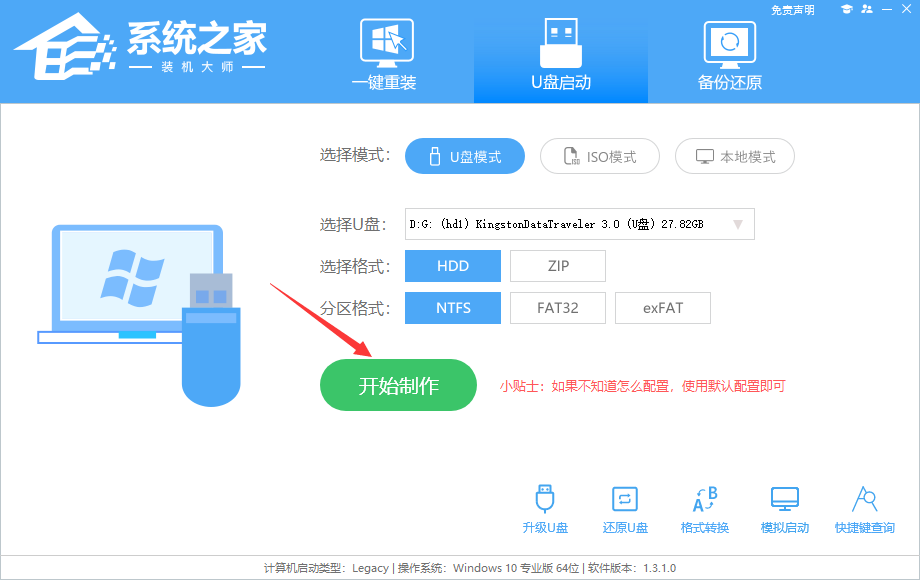
3、保留默认格式和分区格式,无需手动更改。点击开始制作。
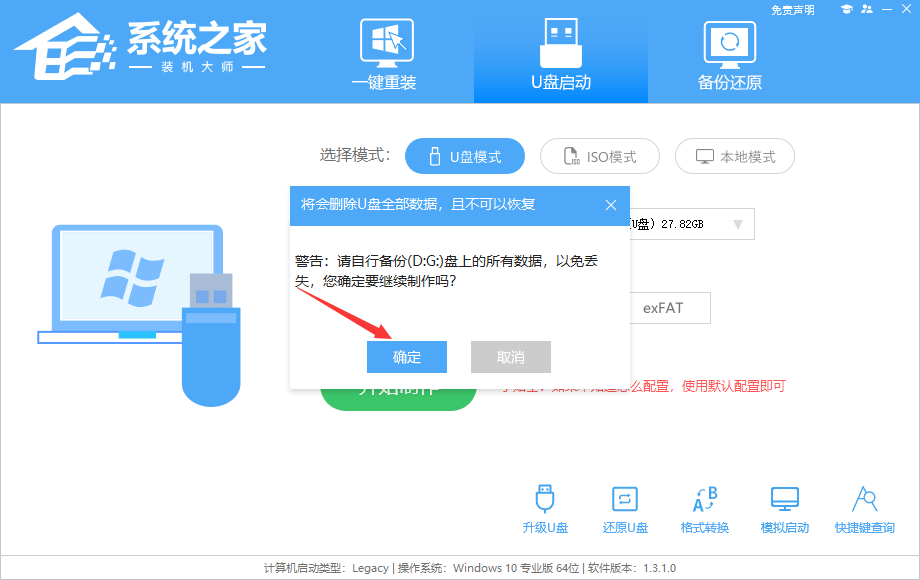
4、工具会自动提示是否开始制作。注意:制作工具将会清理U盘中所有的数据且不可恢复,请提前存储U盘中重要数据文件。
5、等待U盘制作完毕。
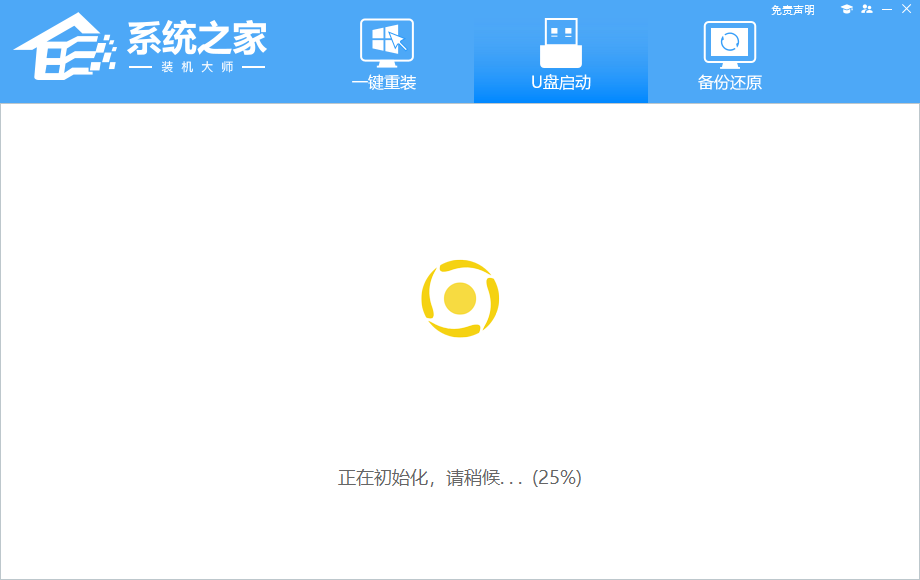
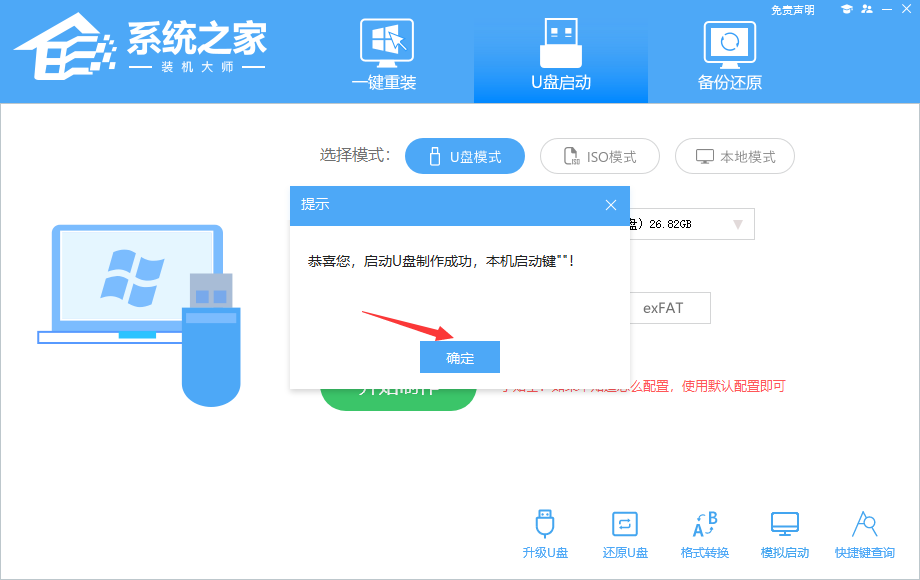
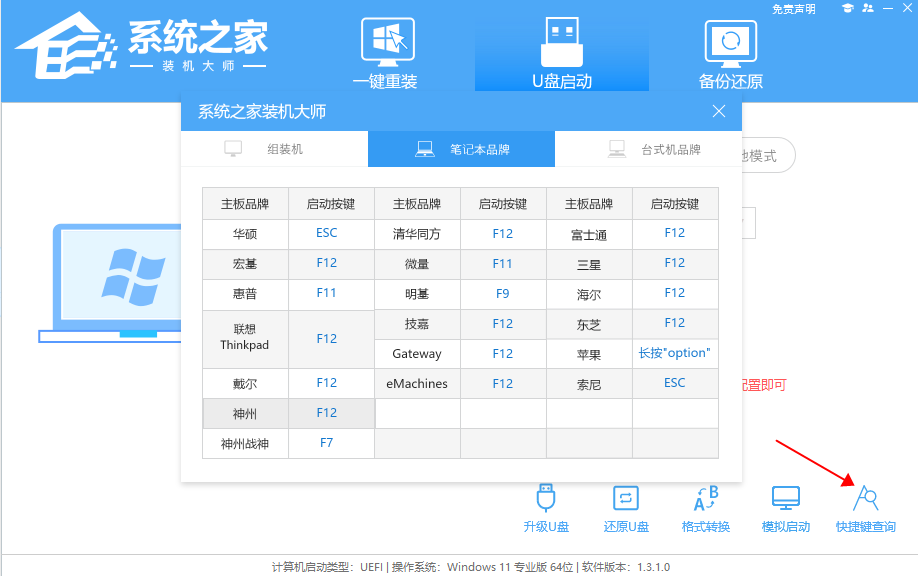
6、U盘制作完毕后,工具会进行提示,并且显示当前电脑的开机U盘启动快捷键。
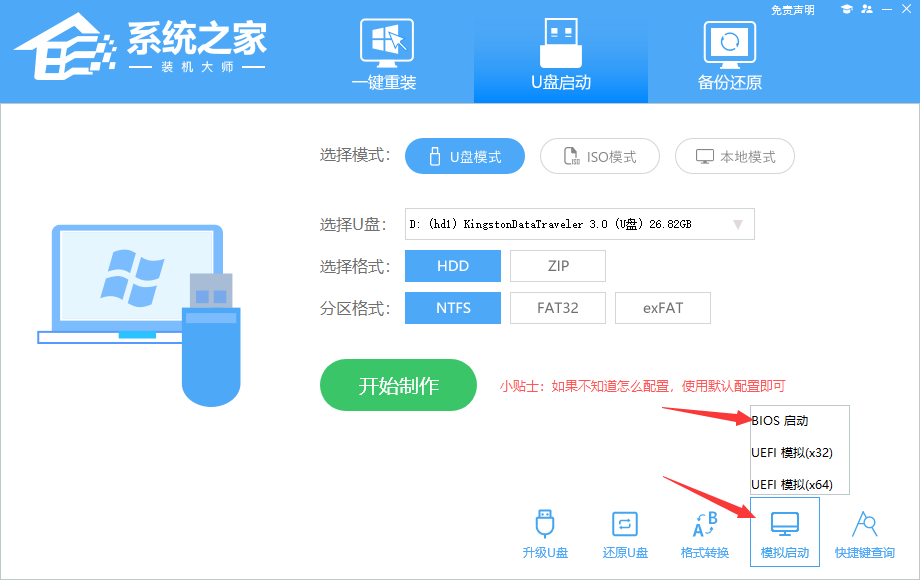
7、制作完毕后,需要测试当前U盘启动盘是否制作完成。需要点击右下方 模拟启动-BIOS启动,查看当前U盘启动盘是否制作成功。
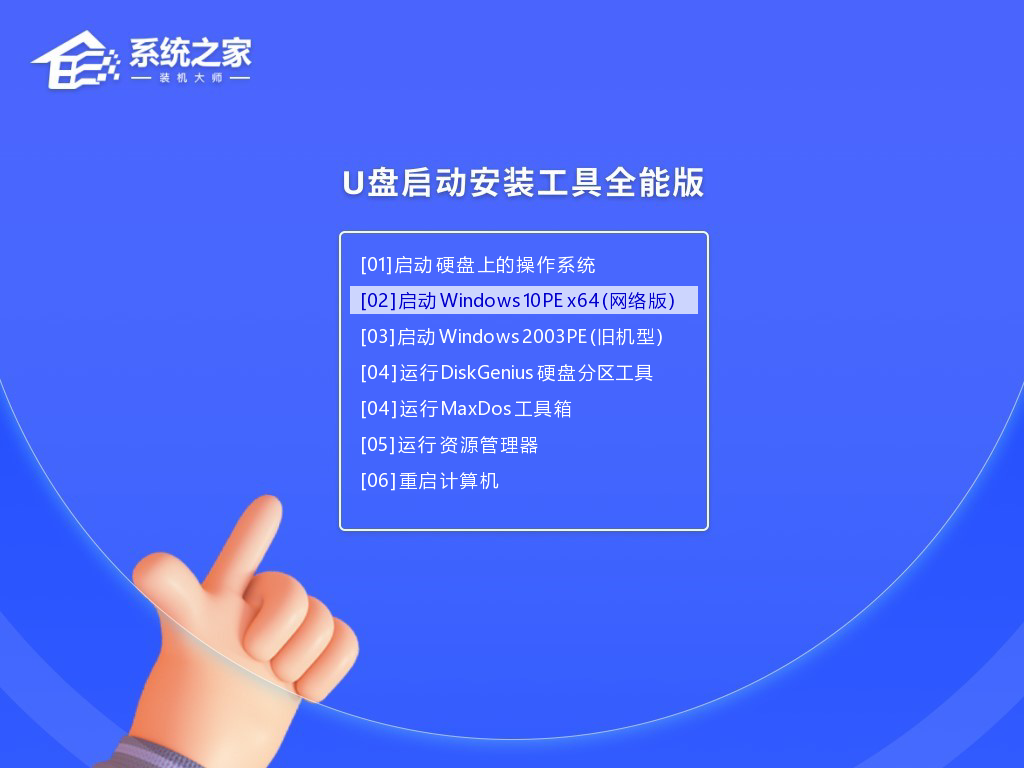
8、稍等片刻,成功显示此界面则为成功。
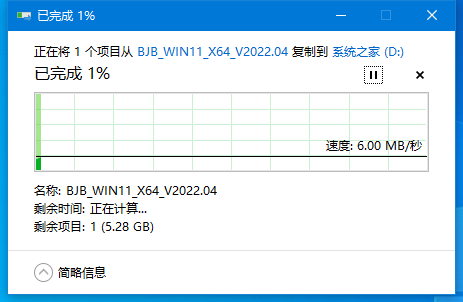
9、然后关闭软件,用户需要将下载好的系统移动到U盘中即可。
U盘装系统步骤
1、打开系统之家装机大师,查找自己电脑主板的U盘启动盘快捷键。然后重启电脑,在进入主板logo界面时,在键盘中按相应的U盘启动快捷键,选择自己的U盘启动。
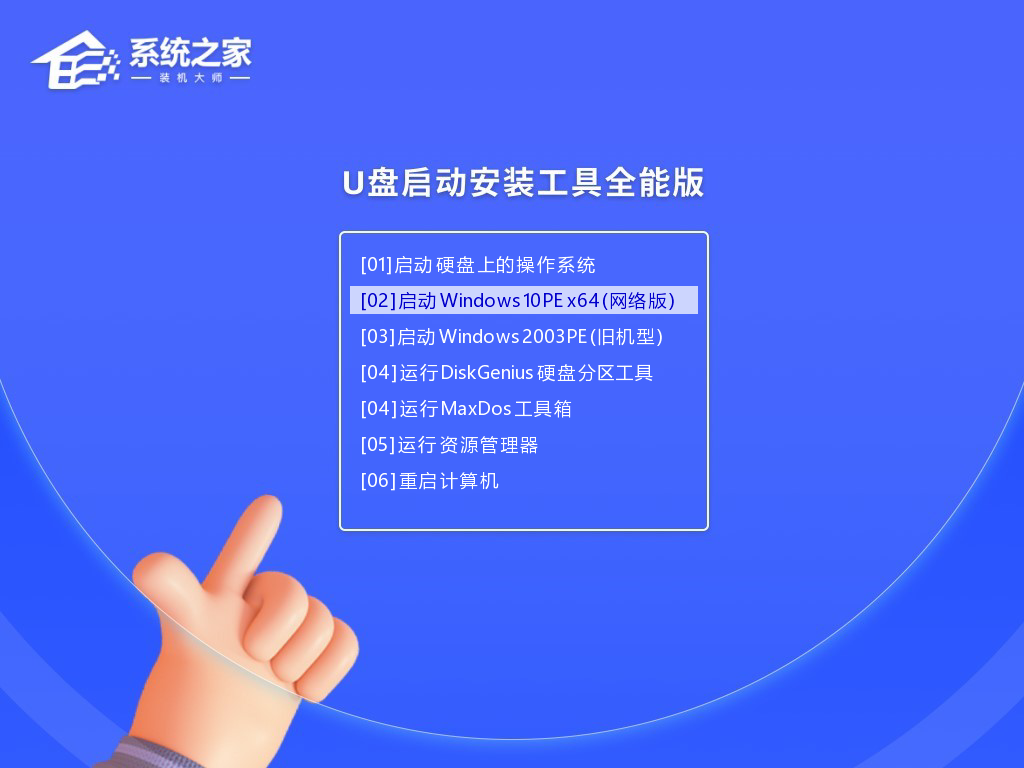
2、进入U盘启动盘界面,键盘↑↓键选择[02]Windows10 PE x64(网络版)进入。
3、进入PE系统后,会自动打开一键重装工具,选择下载好的Win10系统Ghost文件或Win10系统ISO镜像。
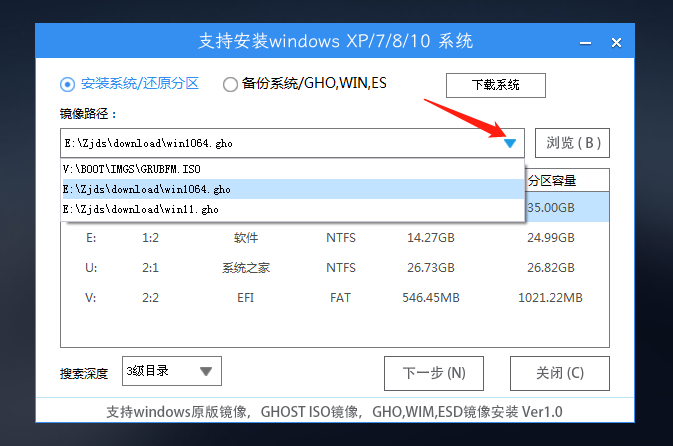
4、之后选择系统安装的分区,点击下一步。
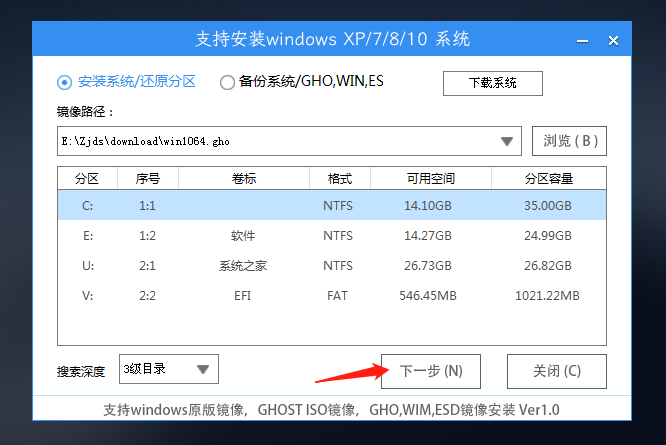
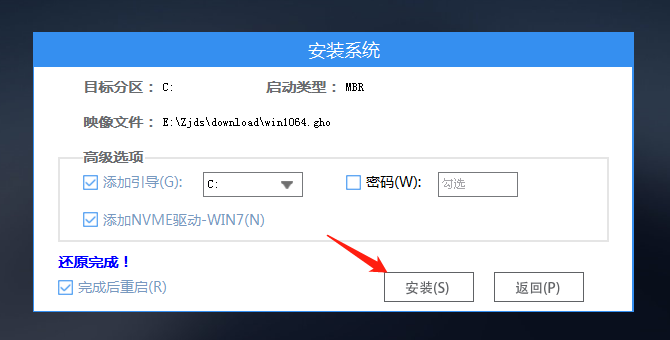
5、进入此界面,直接点击安装即可。
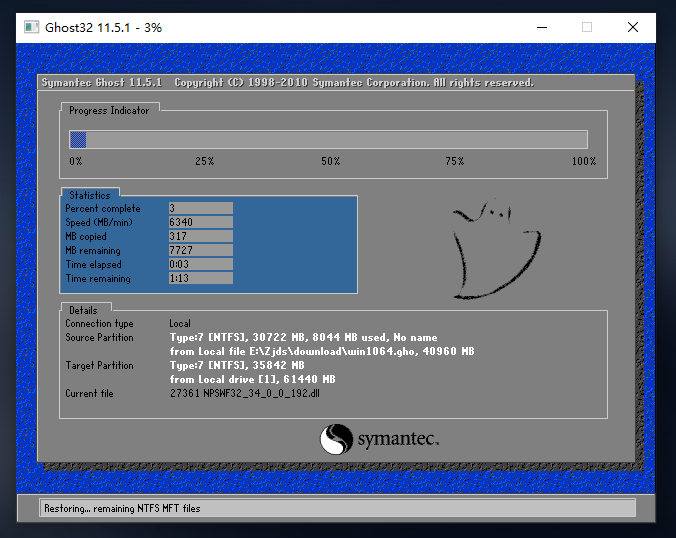
6、然后系统将自动进入备份界面。
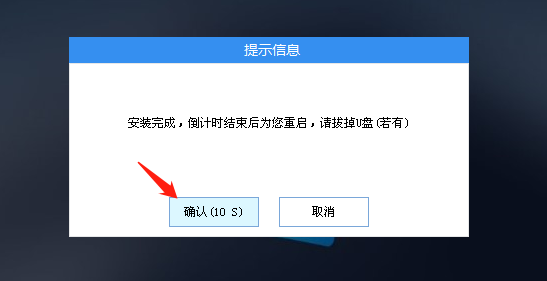
7、备份完成后,系统将会提示用户进行重启,并且拔掉U盘。
8、重启后,将会自动进入系统安装界面,等待系统自动安装完毕,即可进入系统。

联想笔记本无法识别硬盘(联想笔记本重装系统识别不到硬盘)
(122)人喜欢 2026-03-23
用u盘如何安装电脑系统教程视频(联想电脑通过u盘安装系统无法进入)
(198)人喜欢 2026-03-23
联想b41拆机教程(联想b41—80拆机教程)
(146)人喜欢 2026-03-23
联想笔记本入门教程(笔记本初学者入门教程)
(113)人喜欢 2026-03-23
联想u盘启动盘制作工具(最干净的u盘启动盘制作工具)
(186)人喜欢 2026-03-23
联想笔记本重装系统读不出u盘启动盘(联想笔记本重装系统按f几)
(130)人喜欢 2026-03-23
苹果笔记本装ghost系统怎么安装教程(联想笔记本装ghost系统)
(50)人喜欢 2026-03-23
联想台式机如何bios设置u盘启动?|联想电脑bios设置U盘启动的方法
(115)人喜欢 2026-03-23






