win10无线网络连接经常掉线怎么办?win10无线网间歇性掉线如何处理
时间:2026-03-23栏目:电脑网络
win10无线网络连接经常掉线怎么办?win10系统虽然使用的人多,但是遇到的问题也多,最近收到一些小伙伴们的反映,说自己的系统无线网络连接经常掉线的情况,那要怎么解决这个问题呢?
?
win10无线网络连接经常掉线怎么办?
1、首先,打开“Windows设置”窗口,并选择“系统”。
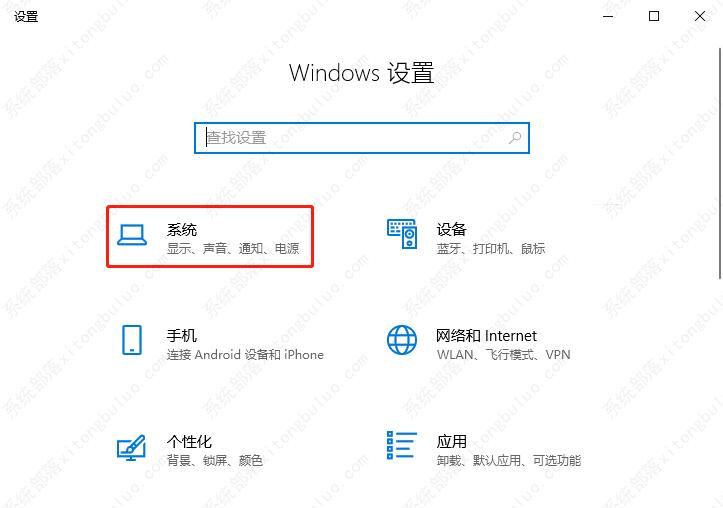
2、然后,在“系统”窗口中,选择左侧的“关于”,在右侧找到并点击“设备管理器”。

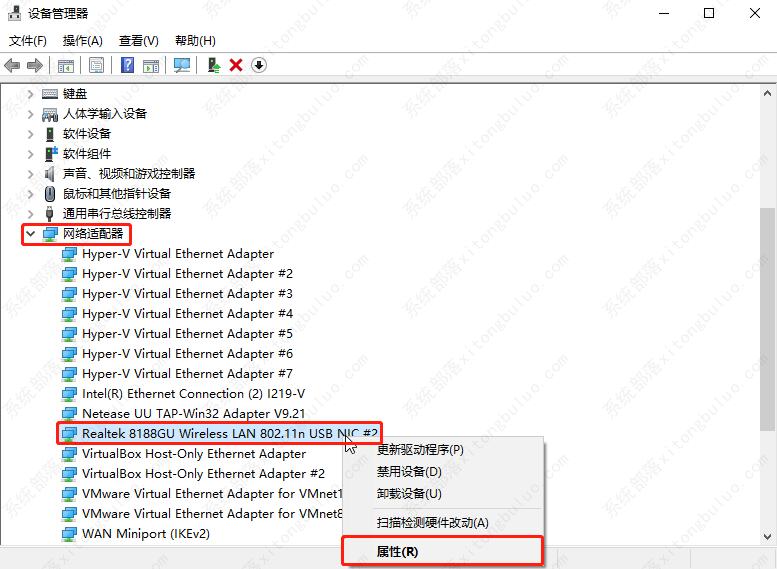
3、接着,在弹出的“设备管理器”窗口中,选择“网络适配器”,在弹出的列表中找到并右键点击自己的无线网卡,且在弹出的菜单中选择“属性”。
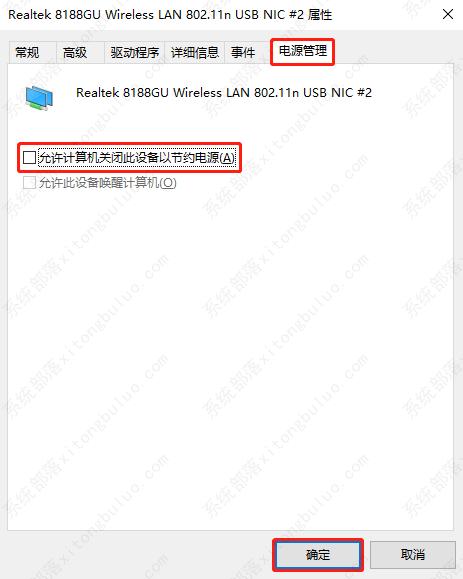
4、在弹出的“属性”窗口中选择“电源管理”选项卡,在下面找到并取消勾选“允许计算机关闭此设备以节约电源”,最后点击“确定”按钮退出即可。
?
相关文章






