win7无线wifi显示红叉的两种解决方法
时间:2026-03-23栏目:电脑网络
最近有win7用户在使用电脑的过程中,发现电脑的无线wifi网络模块出现了一个红叉,之后就无法继续进行上网了。今天小编就针对win7无线wifi显示红叉这个问题,给大家带来了详细的图文教程。遇到该问题的用户们赶紧来按照本文教程,进行设置吧。
win7无线wifi显示红叉的两种解决方法
方法一
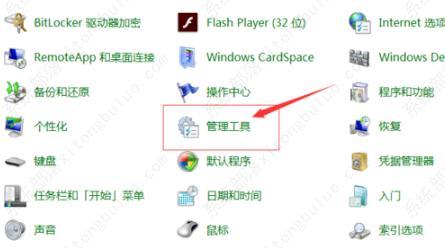
1、点击左下角打开控制面板随后点击“管理工具”。
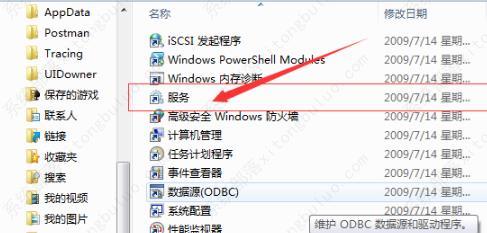
2、进入后点击“服务”选项。
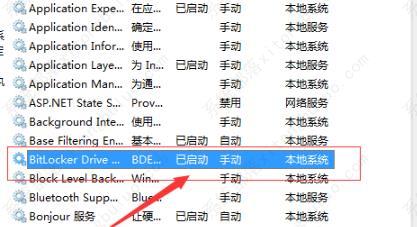
3、随后找到“无线与网络”找到“BitLocker Drive Encryption Service”,右击点击“启动”。
方法二
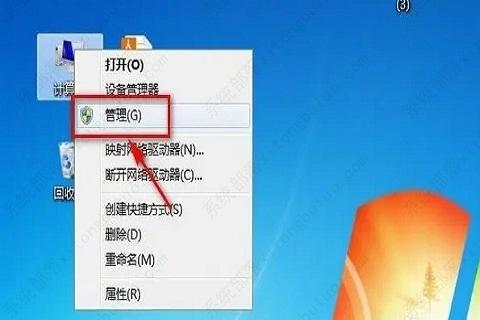
1、右键单击计算机图标,然后单击“管理”。
2、单击“设备管理器”,然后单击“网络适配器”前面的三角形。
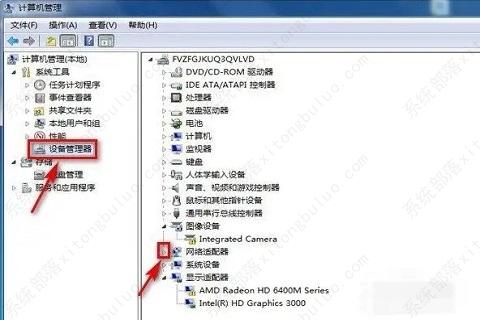
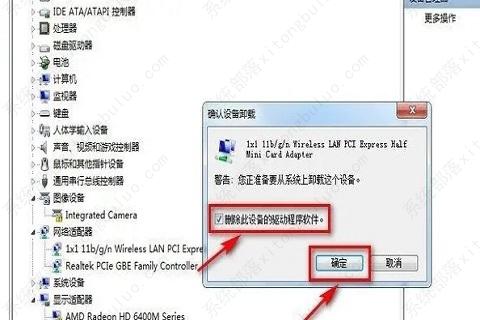
3、右键单击第一个驱动程序,单击“卸载”。
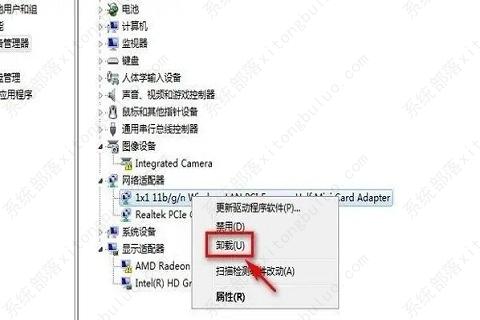
4、在“删除此设备的驱动器软件”之前选择框,然后单击“确定”。
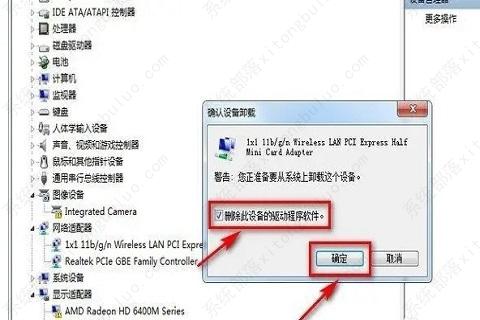
5、右键单击第二个驱动程序,然后单击“卸载”。
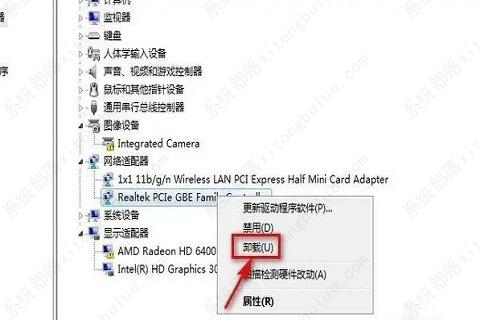
6、在“驱动此设备的驱动软件”之前选择框,然后单击“确定”。
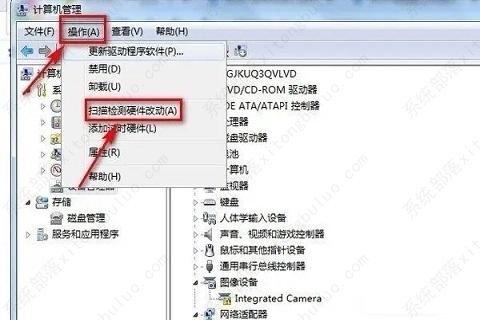
7、单击“计算机管理”窗口中的“操作”,单击“扫描检测硬件更改”以完成设置。

win7pe.IMG 下载(win7peimg下载)
(60)人喜欢 2026-03-23
惠普win8换win7教程(惠普笔记本win8改win7)
(160)人喜欢 2026-03-23
win7怎么升级win10教程视频教程(WIN7怎么升级WIN10)
(178)人喜欢 2026-03-23
雨林木风win7旗舰版32位安装教程(雨林木风ghost win7 sp1 装机旗舰版)
(51)人喜欢 2026-03-23
电脑win7u盘启动盘制作(手机如何制作u盘启动盘安装win7系统)
(178)人喜欢 2026-03-23
win7镜像制作u盘启动盘(制作u盘启动盘要系统镜像吗)
(104)人喜欢 2026-03-23
原版win7制作u盘启动盘(如何制作u盘启动盘安装win7系统教程)
(180)人喜欢 2026-03-23
win7升级win10系统(win7升级win10系统版本要钱吗)
(66)人喜欢 2026-03-23






