win10系统键盘按键失灵怎么办?|win10电脑键盘按键故障的解决方法
时间:2026-03-23栏目:电脑网络
朋友在日常生活中使用电脑多多少少都会遇到一些奇奇怪怪的问题,就如最近有部分用户朋友发现自己在使用电脑时键盘按键失灵的情况,这是怎么回事呢?下面就给大家带来win10系统键盘按键故障失灵的解决方法吧!
详细的操作步骤方法如下:
1、首先,进入到系统桌面中,点击左下角的“开始菜单”,选择“设置”选项进入其界面,如图所示;
5、然后在界面中的“关机设置”下的“启用快速启动”功能进行关闭,如图所示;(注:为了方便以后的使用,可以将下面的现在在菜单上)
以上就是win10系统键盘按键失灵怎么办?|win10电脑键盘按键故障的解决方法的文章,如果这篇文章的方法能帮到你,关注www.luyouqi.net 路由器网

详细的操作步骤方法如下:
1、首先,进入到系统桌面中,点击左下角的“开始菜单”,选择“设置”选项进入其界面,如图所示;
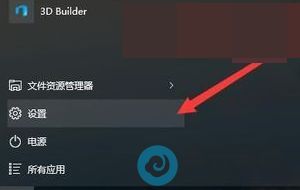


5、然后在界面中的“关机设置”下的“启用快速启动”功能进行关闭,如图所示;(注:为了方便以后的使用,可以将下面的现在在菜单上)

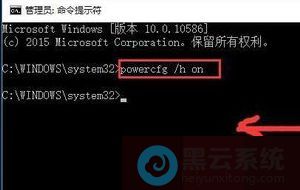
以上就是win10系统键盘按键失灵怎么办?|win10电脑键盘按键故障的解决方法的文章,如果这篇文章的方法能帮到你,关注www.luyouqi.net 路由器网
相关文章

win7升级win10系统(win7升级win10系统版本要钱吗)
(66)人喜欢 2026-03-23
u盘启动pe装win10系统(u启动pe装机工具win10)
(126)人喜欢 2026-03-23
如何制作u盘启动盘安装win10系统(用rufus制作u盘启动盘后怎么安装系统)
(148)人喜欢 2026-03-23
win10 ios 安装教程(iso安装win10系统教程)
(95)人喜欢 2026-03-23
win10的pe盘怎么制作(win10系统pe盘制作)
(118)人喜欢 2026-03-23
u盘装系统步骤图解win7(u盘重装win10系统步骤)
(133)人喜欢 2026-03-23
win10系统如何开热点共享wifi?|win10电脑开热点共享wifi的方法
(89)人喜欢 2026-03-23
win10系统撤销更改无限重启?|撤销更改无限重启的解决方法
(162)人喜欢 2026-03-23






