Win11系统如何查看IP地址?|win11电脑IP地址的查看方法
时间:2026-03-23栏目:电脑网络
每一台电脑都有自己的专属ip地址,但对于部分用户来讲,需要了解自己的IP地址去调整一些事情,那对于新的win11系统,该如何去查看自己的IP地址呢?下面就给大家带来win11系统查看IP地址的详细方法吧!
方法一:
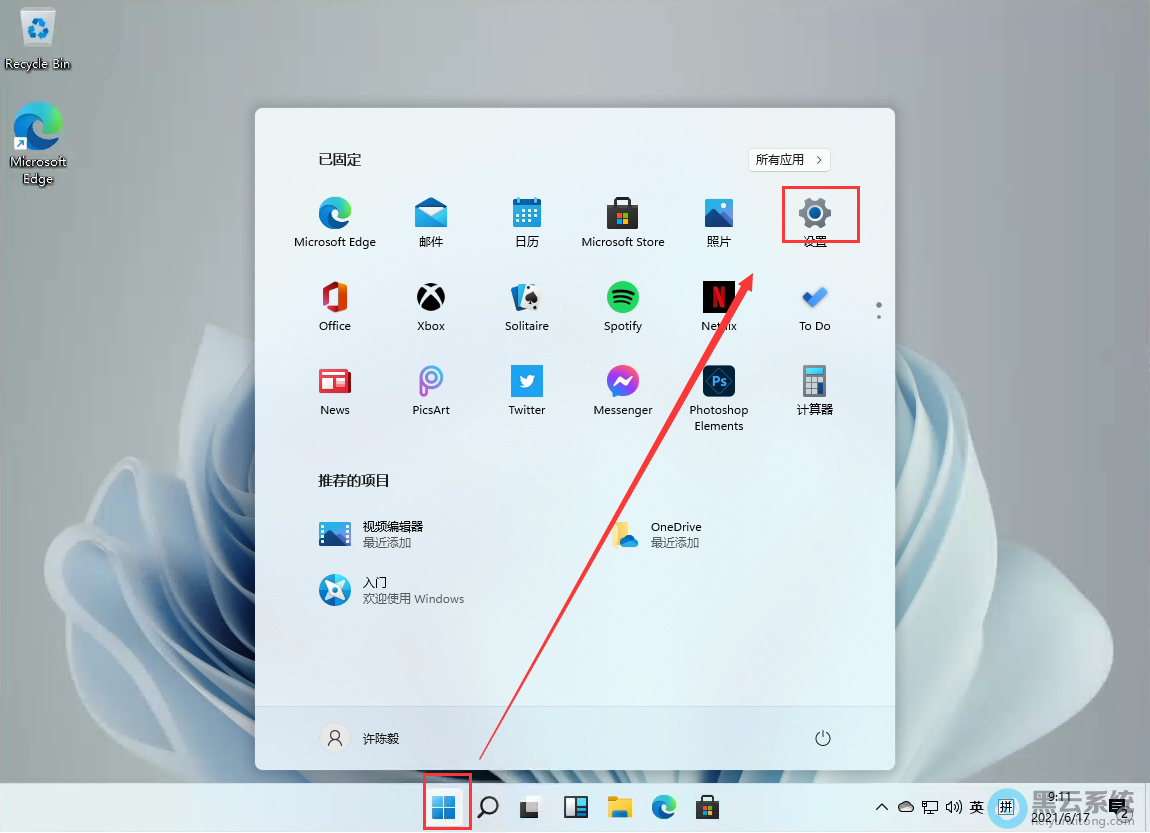
1、首先,点击展开“开始菜单”界面,点击打开“设置”界面,如图所示;
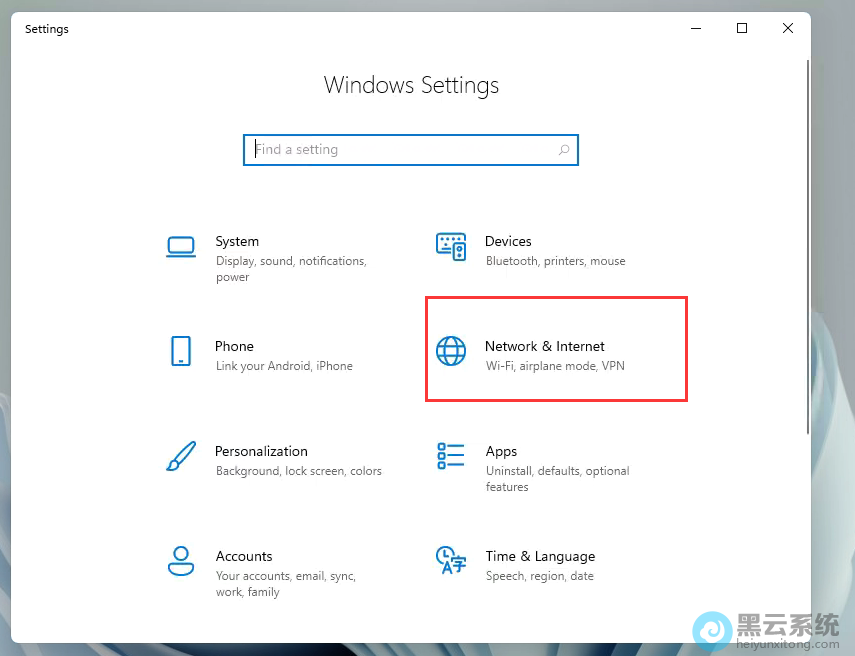
2、接着,在打开的“Windows setting”界面中,找到并点击进入“network & Internet”(网路和Internet)界面,如图所示;
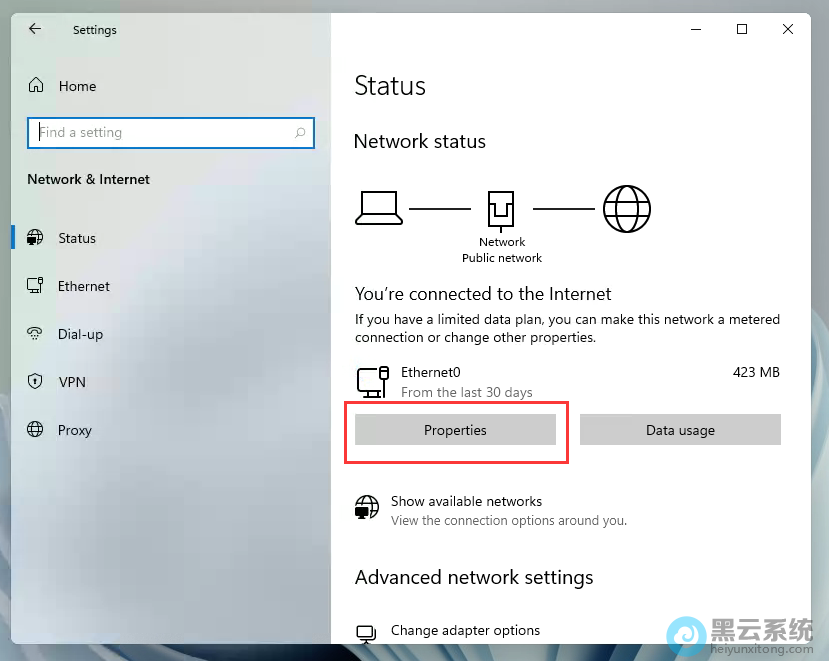
3、然后,在右侧的界面中,点击“Properties”选项,如图所示;
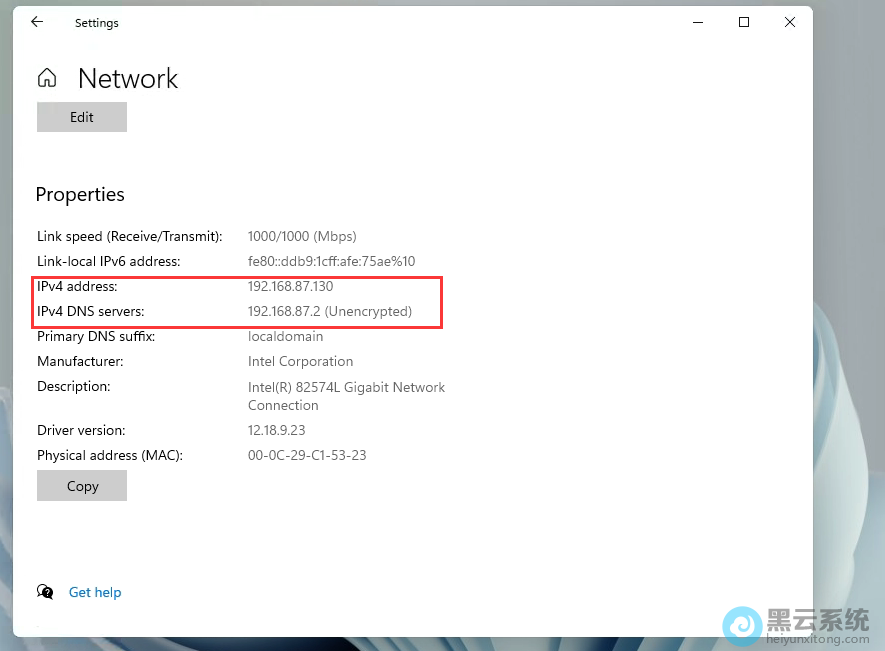
4、随后,我们可以从弹出的界面中查看到电脑的IP地址了,如图所示;
方法二:
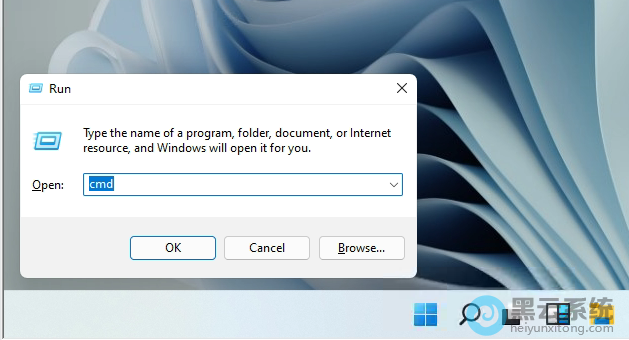
1、首先,按下“ win + R” 键打开运行窗口,输入 “cmd”命令打开命令提示符窗口,如图所示 ;
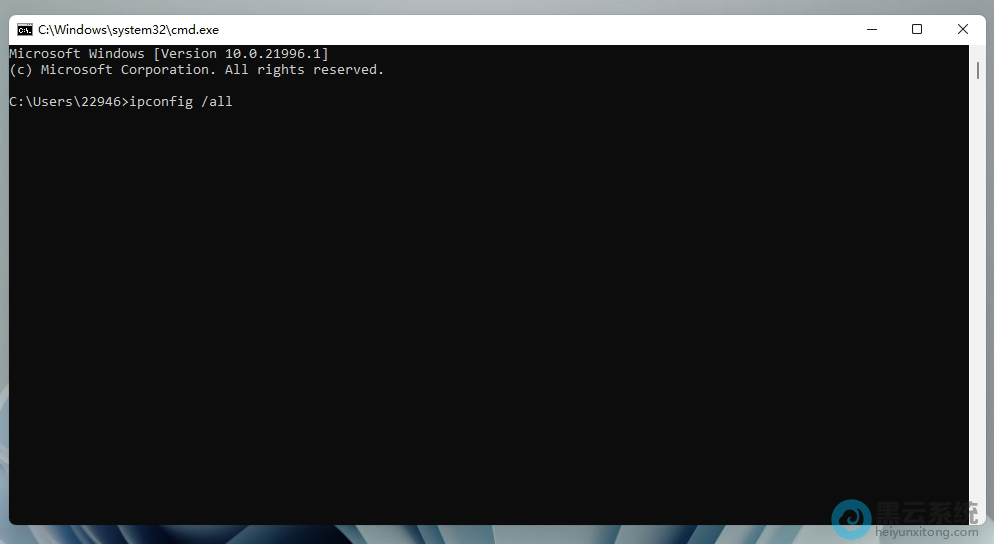
3、然后在命令框中输入 “ipconfig /all”命令,按下回车,如图所示;
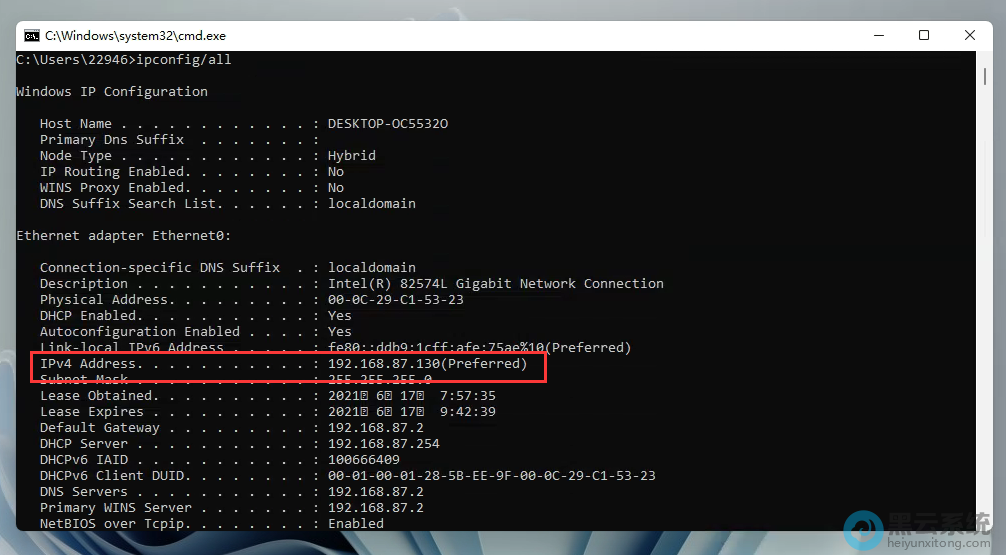
5、最后就可以在弹出的信息中找到电脑的IP地址了,如图所示;
以上就是Win11系统如何查看IP地址?|win11电脑IP地址的查看方法的文章,如果这篇文章的方法能帮到你,关注www.luyouqi.net 路由器网
方法一:
1、首先,点击展开“开始菜单”界面,点击打开“设置”界面,如图所示;
2、接着,在打开的“Windows setting”界面中,找到并点击进入“network & Internet”(网路和Internet)界面,如图所示;
3、然后,在右侧的界面中,点击“Properties”选项,如图所示;
4、随后,我们可以从弹出的界面中查看到电脑的IP地址了,如图所示;
方法二:
1、首先,按下“ win + R” 键打开运行窗口,输入 “cmd”命令打开命令提示符窗口,如图所示 ;
3、然后在命令框中输入 “ipconfig /all”命令,按下回车,如图所示;
5、最后就可以在弹出的信息中找到电脑的IP地址了,如图所示;
以上就是Win11系统如何查看IP地址?|win11电脑IP地址的查看方法的文章,如果这篇文章的方法能帮到你,关注www.luyouqi.net 路由器网
相关文章

win11系统更新错误提示代码0x80073701?|更新错误提示的解决方法
(122)人喜欢 2026-03-23
win11系统如何更新显卡驱动?|win11电脑更新显卡驱动的方法
(154)人喜欢 2026-03-23
win11系统怎么打开摄像头?|win11电脑打开摄像头的方法
(114)人喜欢 2026-03-23
win11系统如何进行分盘操作?|win11电脑分盘的操作方法
(179)人喜欢 2026-03-23
win11系统如何更改ip地址?|win11电脑更改IP地址的方法
(130)人喜欢 2026-03-23
win11系统如何关闭任务栏搜索功能?|win11电脑关闭搜索功能的方法
(178)人喜欢 2026-03-23
win11系统如何清理垃圾?|win11电脑清理垃圾的方法
(191)人喜欢 2026-03-23
win11系统如何卸载应用?|win11电脑卸载应用的操作方法
(83)人喜欢 2026-03-23






