Win10系统如何关闭实时防护?|Win10电脑实时防护的关闭方法
时间:2026-03-23栏目:电脑网络
朋友日在日常生活中使用电脑时都会经常收到一些电脑的安全提示,但朋友说自己使用的正版软件也会被系统的实时防护功能关闭甚至时删除,那要如何关闭win10系统的实时防护功能呢?下面就给大家带来win10系统关闭实时防护的操作方法吧!
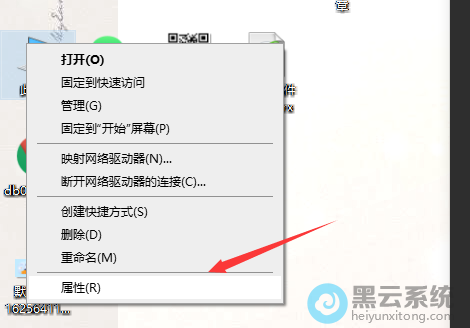
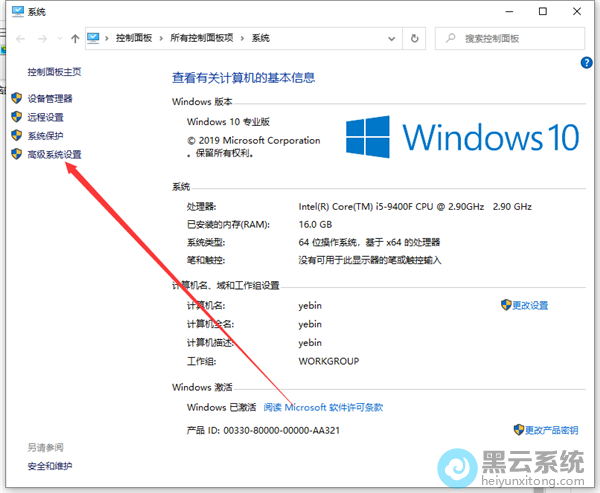
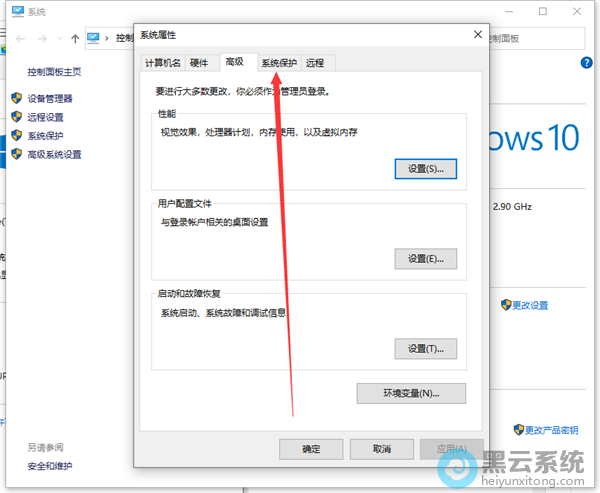
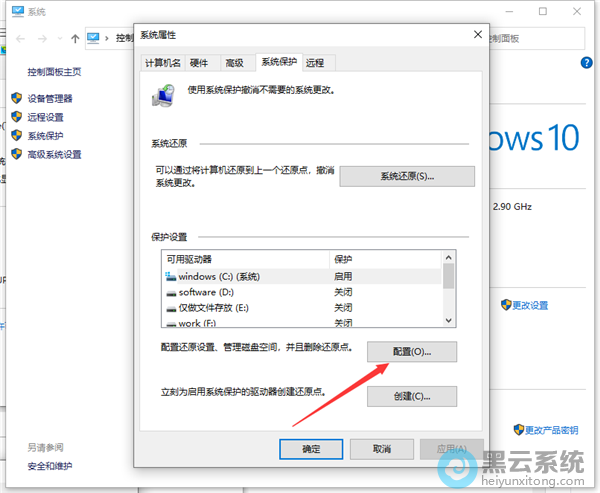
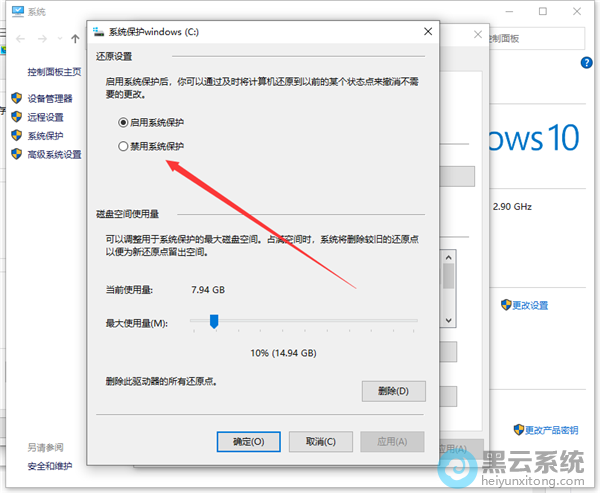
1、首先,在桌面中找到并右击“此电脑”图标,点击选择“属性”选项,如图所示;

1、首先,在桌面中找到并右击“此电脑”图标,点击选择“属性”选项,如图所示;
相关文章

win7升级win10系统(win7升级win10系统版本要钱吗)
(66)人喜欢 2026-03-23
u盘启动pe装win10系统(u启动pe装机工具win10)
(126)人喜欢 2026-03-23
如何制作u盘启动盘安装win10系统(用rufus制作u盘启动盘后怎么安装系统)
(148)人喜欢 2026-03-23
win10 ios 安装教程(iso安装win10系统教程)
(95)人喜欢 2026-03-23
win10的pe盘怎么制作(win10系统pe盘制作)
(118)人喜欢 2026-03-23
u盘装系统步骤图解win7(u盘重装win10系统步骤)
(133)人喜欢 2026-03-23
win10系统如何开热点共享wifi?|win10电脑开热点共享wifi的方法
(89)人喜欢 2026-03-23
win10系统撤销更改无限重启?|撤销更改无限重启的解决方法
(162)人喜欢 2026-03-23






