Win11系统如何设置小组件?|Win11电脑小组件的设置方法
时间:2026-03-23栏目:电脑网络
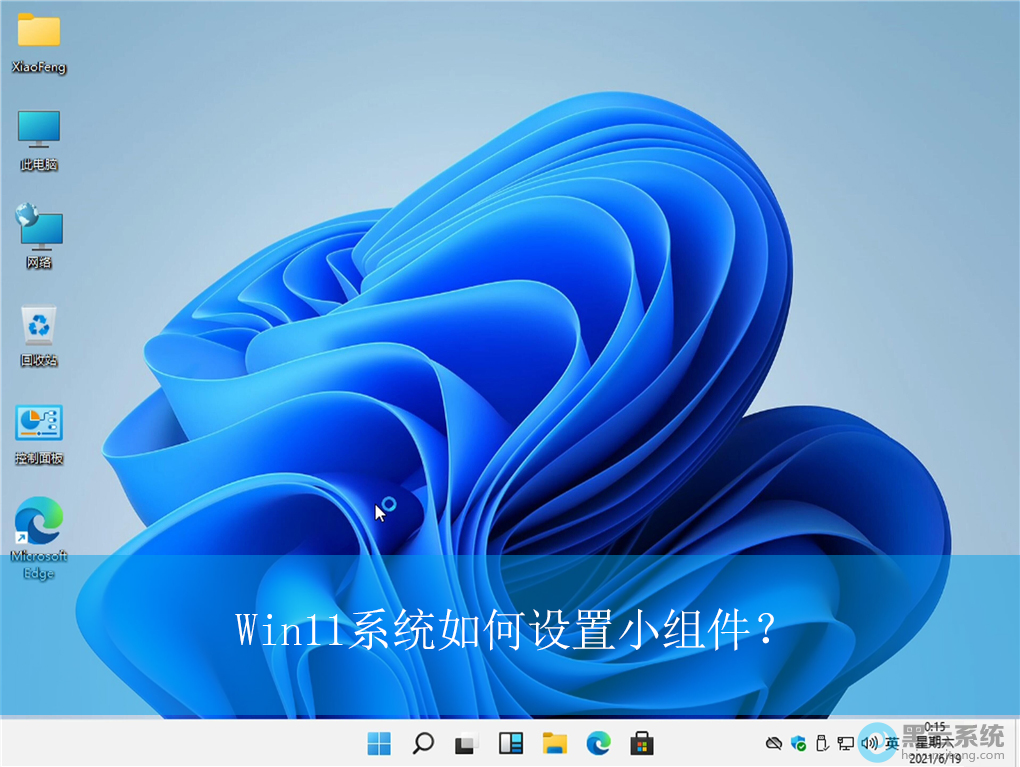
朋友最近都下载安装了win11系统,这次Win11系统带来了很多的全新功能和特色,其中的小组件功能让电脑变得更加的个性化,但很多用户不清楚怎么去设置这个小组件功能,下面就给大家带来win11系统设置小组件的操作方法吧!
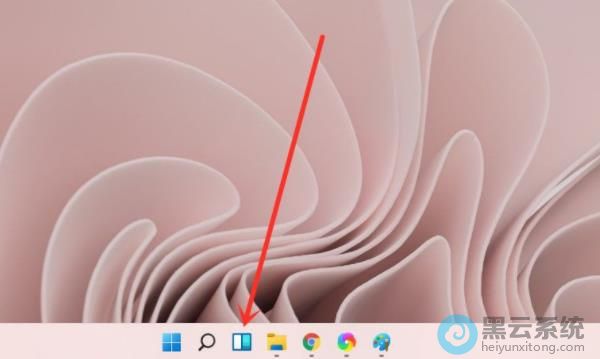
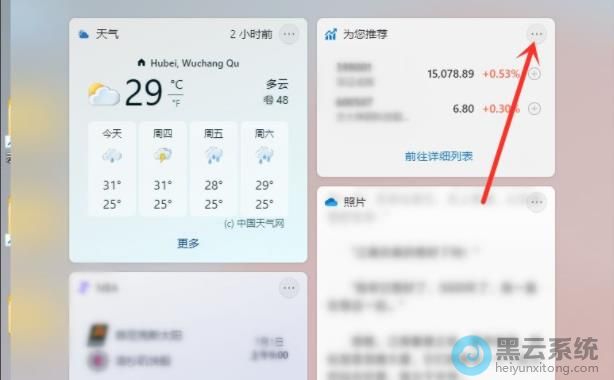
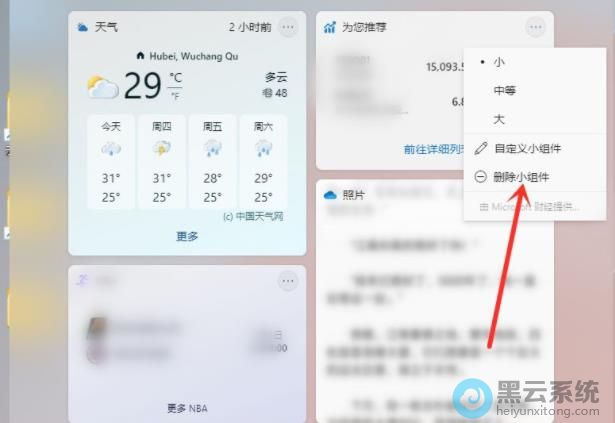
1、首先,点击桌面下方任务栏的“小组件”图标,如图所示;
1、首先,点击桌面下方任务栏的“小组件”图标,如图所示;
相关文章

win11系统更新错误提示代码0x80073701?|更新错误提示的解决方法
(122)人喜欢 2026-03-23
win11系统如何更新显卡驱动?|win11电脑更新显卡驱动的方法
(154)人喜欢 2026-03-23
win11系统怎么打开摄像头?|win11电脑打开摄像头的方法
(114)人喜欢 2026-03-23
win11系统如何进行分盘操作?|win11电脑分盘的操作方法
(179)人喜欢 2026-03-23
win11系统如何更改ip地址?|win11电脑更改IP地址的方法
(130)人喜欢 2026-03-23
win11系统如何关闭任务栏搜索功能?|win11电脑关闭搜索功能的方法
(178)人喜欢 2026-03-23
win11系统如何清理垃圾?|win11电脑清理垃圾的方法
(191)人喜欢 2026-03-23
win11系统如何卸载应用?|win11电脑卸载应用的操作方法
(83)人喜欢 2026-03-23






