win7系统如何设置多IP地址?|Win7电脑双IP的设置方法
时间:2026-03-23栏目:电脑网络
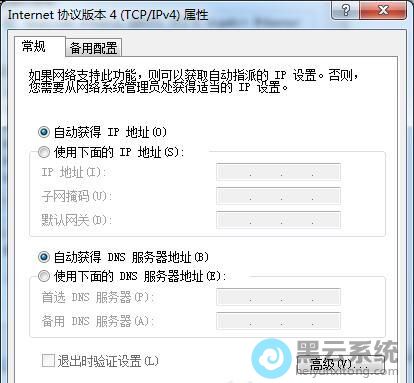
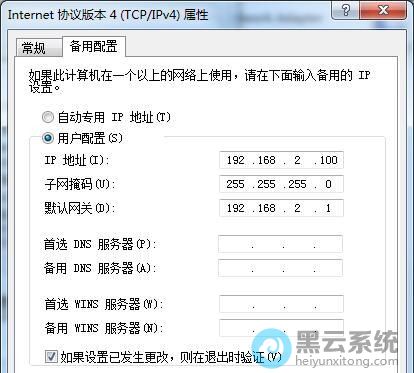
众所周知。每台电脑通常都只有一个ip地址,但如果是在跨网访问时就需要去切换ip地址,但有用户朋友觉得经常的去切换ip就非常的麻烦,就想有没有方法可以设置不同的ip地址呢?下面就给大家带来win7系统设置多个ip地址的操作方法吧!
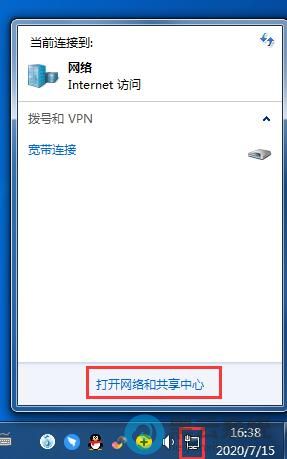
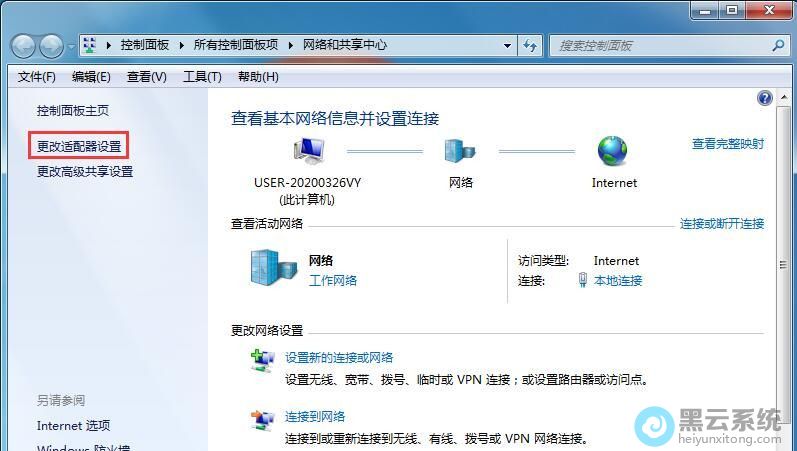
1、首先,点击桌面右下角的“网络”图标,在弹出的界面中,点击选择“打开网络和共享中心”界面,如图所示;
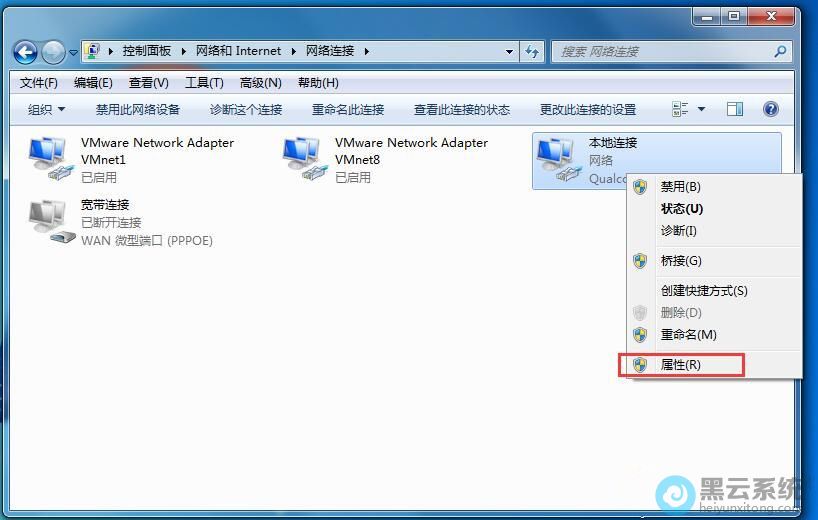
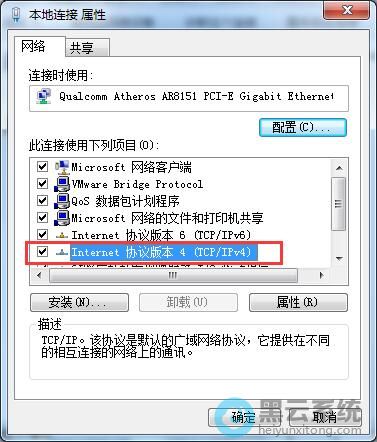
3、然后,在打开的界面中,右键点击“本地连接”,选择打开“属性”界面,如图所示;

1、首先,点击桌面右下角的“网络”图标,在弹出的界面中,点击选择“打开网络和共享中心”界面,如图所示;
3、然后,在打开的界面中,右键点击“本地连接”,选择打开“属性”界面,如图所示;
相关文章

电脑win7u盘启动盘制作(手机如何制作u盘启动盘安装win7系统)
(178)人喜欢 2026-03-23
原版win7制作u盘启动盘(如何制作u盘启动盘安装win7系统教程)
(180)人喜欢 2026-03-23
怎么从u盘启动win7系统教程(win7系统怎么设置u盘启动)
(162)人喜欢 2026-03-23
用优盘pe系统安装win7系统教程(从优盘安装win7系统)
(184)人喜欢 2026-03-23
u盘装win7系统详细步骤(大白菜u盘装win7系统)
(100)人喜欢 2026-03-23
苹果win8装win7系统教程(电脑原来win8系统可以装win7吗)
(185)人喜欢 2026-03-23
mac做win7系统教程视频(mac安装windows系统教程)
(107)人喜欢 2026-03-23
pe win7修复系统文件(pe修复win7系统文件损坏)
(175)人喜欢 2026-03-23






