如何使用命令提示符删除流氓软件?|用cmd删除流氓软件的操作方法
时间:2026-03-23栏目:电脑网络
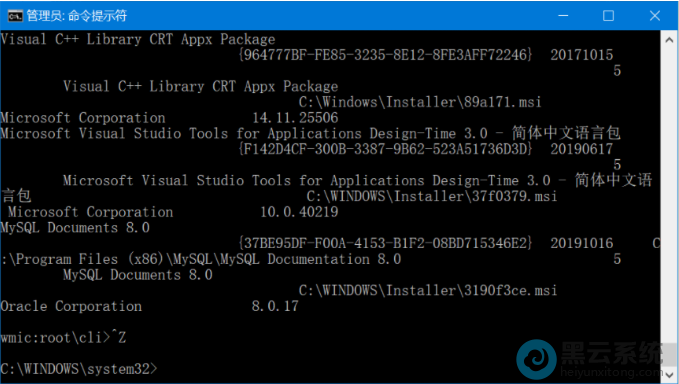
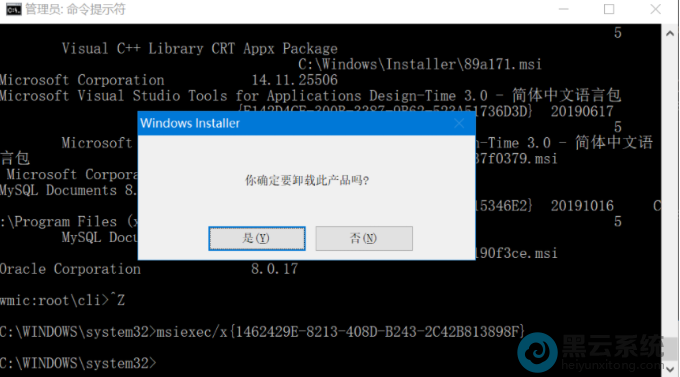
平时在使用电脑时都会不小心安装了一些流氓软件,而当你想卸载时却卸载不了,还提示没有权限,这是怎么回事呢?其实可以采用cmd的方法来删除软件,下面就给大家带来使用命令提示符删除流氓软件的操作方法吧!
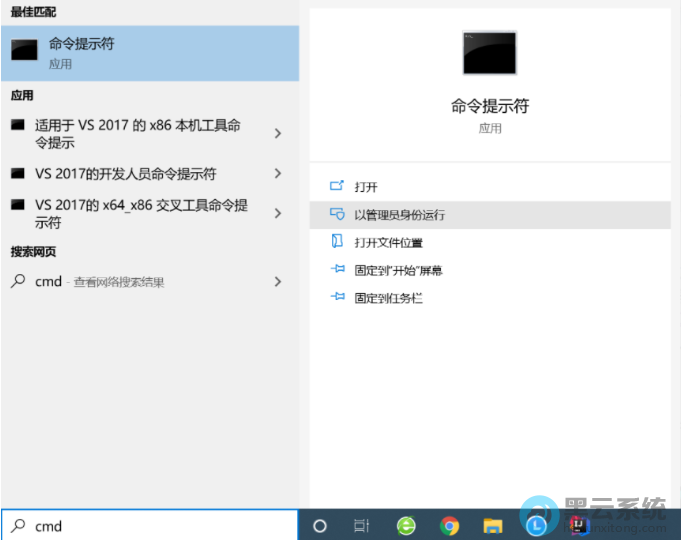
1、首先,在下方任务栏的搜索框中输入“cmd”,选择“以管理员身份运行”打开,如图所示;
1、首先,在下方任务栏的搜索框中输入“cmd”,选择“以管理员身份运行”打开,如图所示;

相关文章

命令提示符怎么重装win10系统?用命令提示符重装win10系统的方法
(79)人喜欢 2026-03-23
win11系统如何打开命令提示符?|win11电脑开启命令提示符的方法
(54)人喜欢 2026-03-22
Win10系统如何设置默认以管理员身份运行命令提示符?
(73)人喜欢 2026-03-22
win7系统如何处理流氓软件自动恢复?|流氓软件自动恢复的解决方法
(160)人喜欢 2026-03-22
Win7系统运行cmd命令提示“命令提示符已被系统管理员停用”如何
(69)人喜欢 2026-03-22
win7系统如何阻止流氓软件自动安装?|阻止自动安装软件的解决方法
(153)人喜欢 2026-03-20
win10系统如何恢复已停用的命令提示符?|恢复命令提示符的方法
(125)人喜欢 2026-03-20
用命令提示符一键还原win10系统损坏文件的操作方法?
(91)人喜欢 2026-03-19






