Win10系统网络连接配置异常怎么办?|网络连接配置异常的解决方法
时间:2026-03-23栏目:电脑网络
目前win10系统应该可以说是最为常用的操作系统之一,但随着使用时间的关系,遇到的问题就会越多,最近就有用户发现自己的电脑出现网络连接配置异常的情况,这是怎么回事?遇到这种问题该如何去解决呢?下面就给大家带来win10系统网络连接配置异常的解决方法吧!
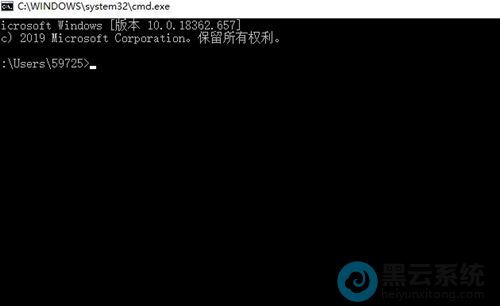
1、首先,按下“win+r”键打开运行窗口,输入“cmd”命令打开“命令提示符”窗口,并输入“netsh winsock reset”命令,回车重置网络,如图所示;
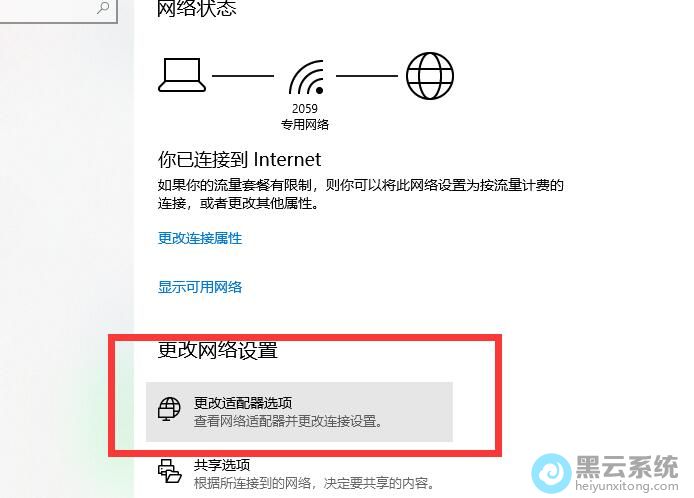
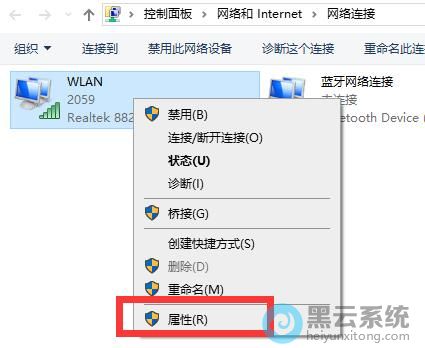
3、然后,在打开的界面中,找到并点击选择“更改适配器选项”,如图所示;
1、首先,按下“win+r”键打开运行窗口,输入“cmd”命令打开“命令提示符”窗口,并输入“netsh winsock reset”命令,回车重置网络,如图所示;
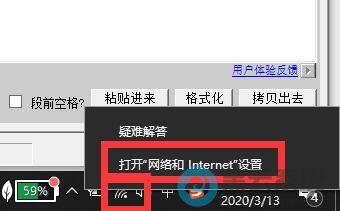
3、然后,在打开的界面中,找到并点击选择“更改适配器选项”,如图所示;
相关文章

win7升级win10系统(win7升级win10系统版本要钱吗)
(66)人喜欢 2026-03-23
u盘启动pe装win10系统(u启动pe装机工具win10)
(126)人喜欢 2026-03-23
如何制作u盘启动盘安装win10系统(用rufus制作u盘启动盘后怎么安装系统)
(148)人喜欢 2026-03-23
win10 ios 安装教程(iso安装win10系统教程)
(95)人喜欢 2026-03-23
win10的pe盘怎么制作(win10系统pe盘制作)
(118)人喜欢 2026-03-23
u盘装系统步骤图解win7(u盘重装win10系统步骤)
(133)人喜欢 2026-03-23
win10系统如何开热点共享wifi?|win10电脑开热点共享wifi的方法
(89)人喜欢 2026-03-23
win10系统撤销更改无限重启?|撤销更改无限重启的解决方法
(162)人喜欢 2026-03-23






