win7系统笔记本电脑键盘失灵怎么办?|win7电脑键盘失灵的解决方法
时间:2026-03-23栏目:电脑网络
相信很多使用笔记本电脑的用户朋友多多少少都会遇到些问题,最近就有用户在使用win7系统笔记本电脑时发现键盘失灵了,这是怎么回事呢?下面就给大家带来win7系统笔记本电脑键盘失灵的解决方法吧!
1、首先,开机进入到系统桌面,找到并点击打开“计算机”界面,如图所示;
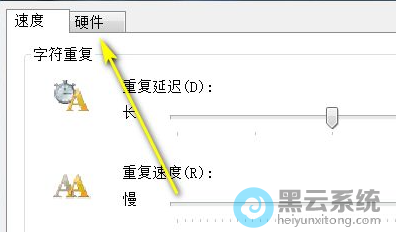
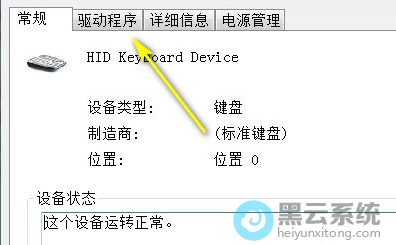
4、随后在弹出的键盘属性窗口中,切换到“硬件”选项,如图所示;

1、首先,开机进入到系统桌面,找到并点击打开“计算机”界面,如图所示;



4、随后在弹出的键盘属性窗口中,切换到“硬件”选项,如图所示;



相关文章

电脑win7u盘启动盘制作(手机如何制作u盘启动盘安装win7系统)
(178)人喜欢 2026-03-23
原版win7制作u盘启动盘(如何制作u盘启动盘安装win7系统教程)
(180)人喜欢 2026-03-23
怎么从u盘启动win7系统教程(win7系统怎么设置u盘启动)
(162)人喜欢 2026-03-23
用优盘pe系统安装win7系统教程(从优盘安装win7系统)
(184)人喜欢 2026-03-23
u盘装win7系统详细步骤(大白菜u盘装win7系统)
(100)人喜欢 2026-03-23
苹果win8装win7系统教程(电脑原来win8系统可以装win7吗)
(185)人喜欢 2026-03-23
mac做win7系统教程视频(mac安装windows系统教程)
(107)人喜欢 2026-03-23
pe win7修复系统文件(pe修复win7系统文件损坏)
(175)人喜欢 2026-03-23






