Win7系统怎样修改物理地址的方法
时间:2026-03-23栏目:电脑网络
? ? ? ??在我们使用的电脑中,物理地址也就是网卡的物理地址,而且现在很多地方的网络连接都是IP绑定电脑的物理地址。而最近却有Win7系统的用户反映,在换了电脑后就上不了网了,也不知道这样的情况怎样修改物理地址?现在还是让小编来为大家介绍下关于Win7系统修改物理地址的具体操作方法。
方法如下:
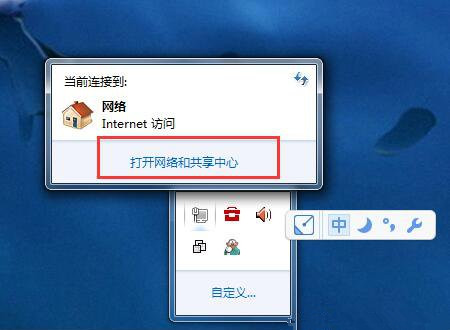
1、点击右侧的网络连接,在弹出的对话框中点击“打开网络和共享中心”。
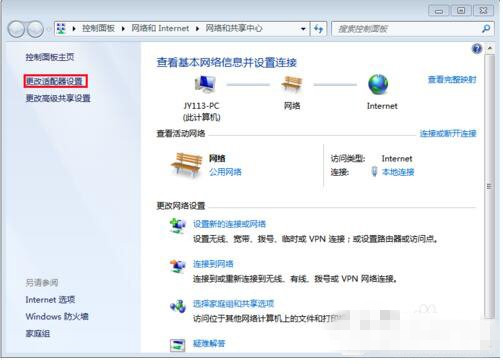
2、在网络和共享中心界面中点击“更改适配器设置”。
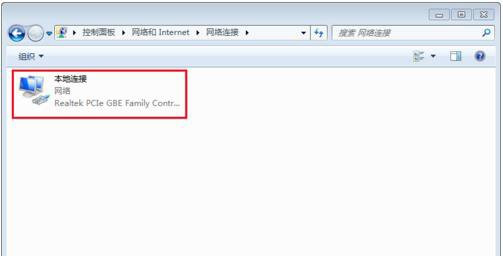
3、进入网络连接界面,右键“本地连接”。
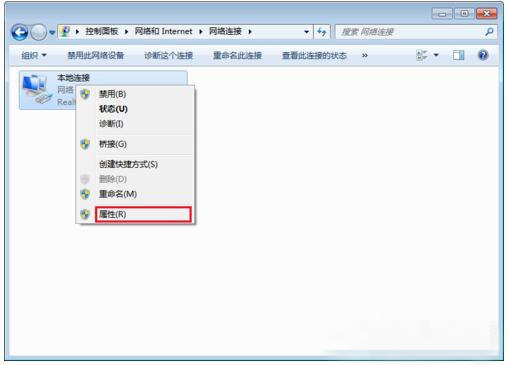
4、在弹出的菜单中选择“属性”。
5、在本地连接属性界面中点击“配置”按钮。
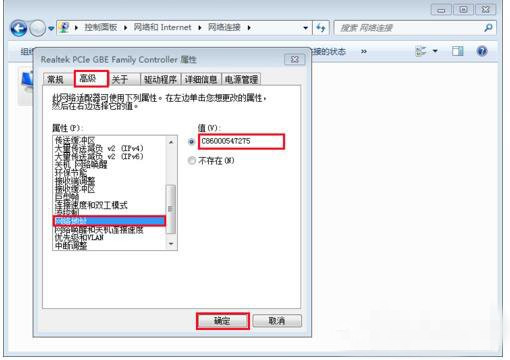
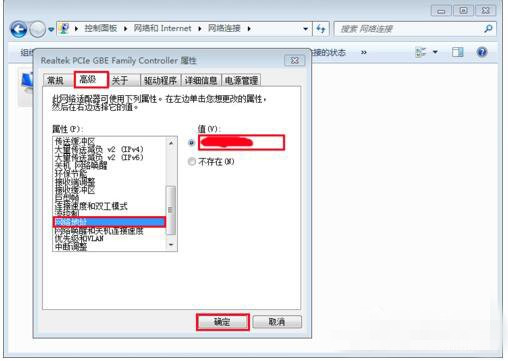
6、切换到“高级”选项卡,在属性列表中找到并点击“网络地址”,在右侧输入修改后的网络地址,点击确定按钮。
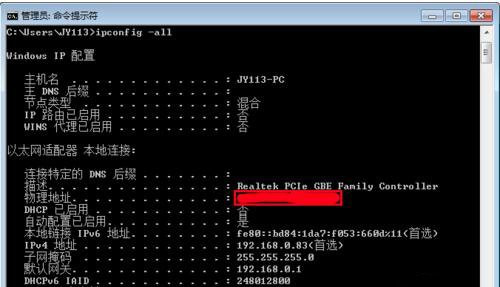
7、使用命令提示符,输入Ipconfig -all,可以查看修改后的物理地址。
关于修改Win7系统物理地址的操作方法就为大家介绍完了,其实物理地址是可以改的,这样换了电脑也同样可以上网。只是很多用户不知道怎样修改而已,那么现在你就可以按照以上的方法去改一下就可以了。
相关文章






