Wn7系统如何设置共享打印机?|Win7电脑共享打印机的设置方法
时间:2026-03-23栏目:电脑网络
相信现在还有很多用户仍在使用win7系统,在办公上使用的较多,有用户就问如何将一台打印机共享给多台电脑进行使用的问题,这样的确可以节省很多的办公资源,具体要如何去操作呢?下面就给大家带来win7系统设置共享打印机的操作方法吧!
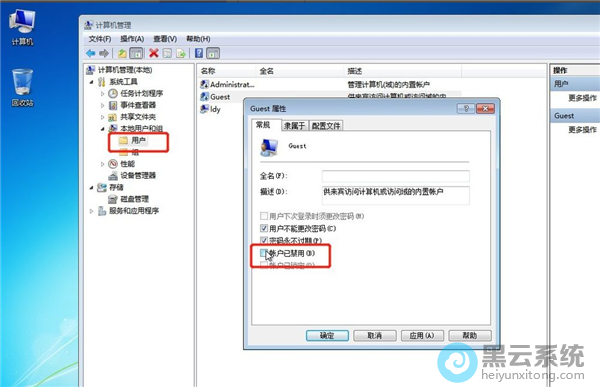
1、首先,右键点击桌面的“计算机”图标,选择打开“管理”选项,在弹出的窗口中,依次点击“系统工具/本地用户和组/用户”选项,找到右侧并双击打开“guest”,取消勾选“账户已禁用”选项,如图所示;
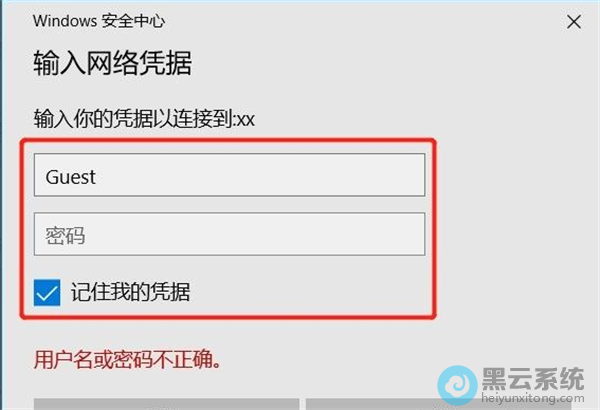
11、随后在弹出的输入网络凭据界面中,输入用户名“Guest”,密码为空,勾选下方的“记住我的凭据”选项,如图所示;
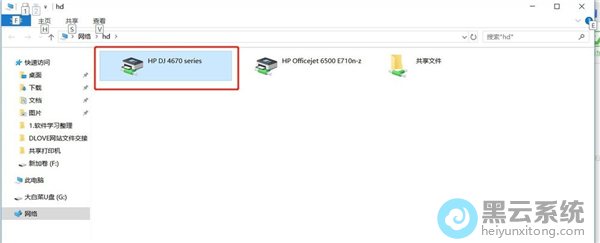
12、最后找到共享的打印机,双击安装后即可完成,如图所示;
以上就是Wn7系统如何设置共享打印机?|Win7电脑共享打印机的设置方法的文章,如果这篇文章的方法能帮到你,关注www.luyouqi.net 路由器网

1、首先,右键点击桌面的“计算机”图标,选择打开“管理”选项,在弹出的窗口中,依次点击“系统工具/本地用户和组/用户”选项,找到右侧并双击打开“guest”,取消勾选“账户已禁用”选项,如图所示;
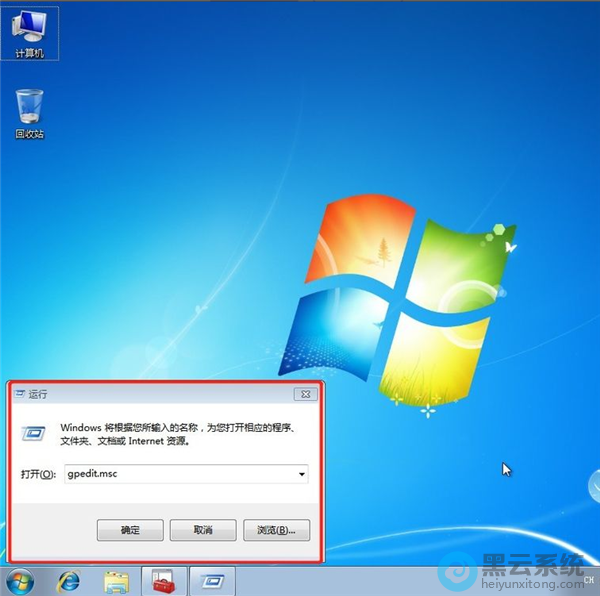
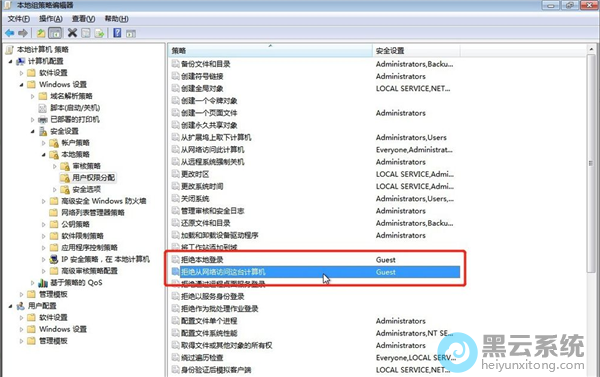
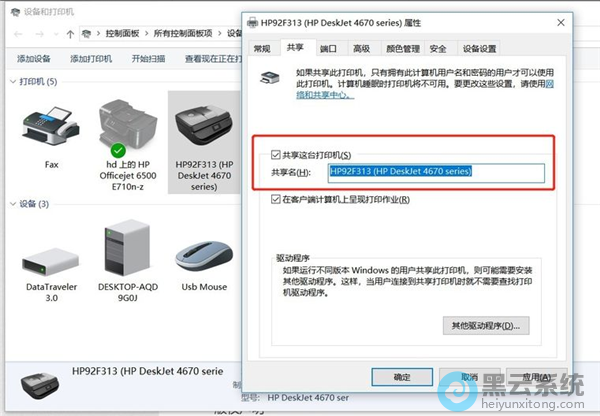
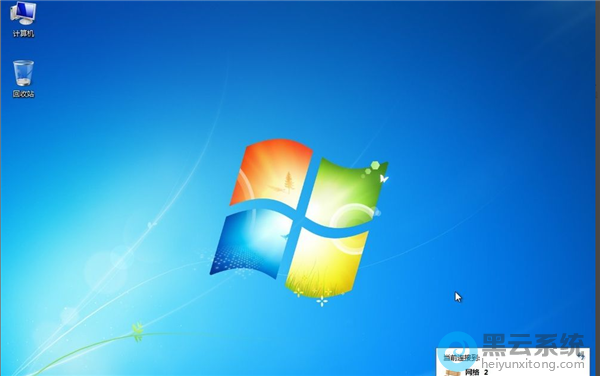
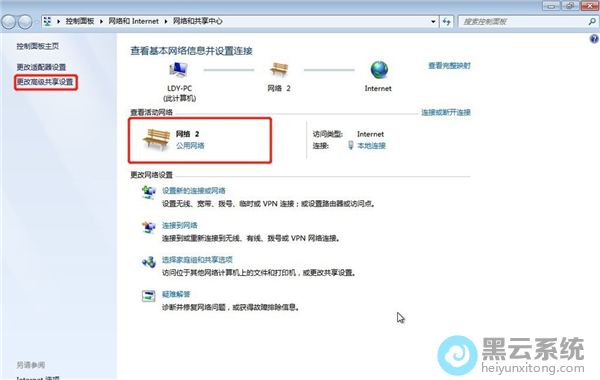
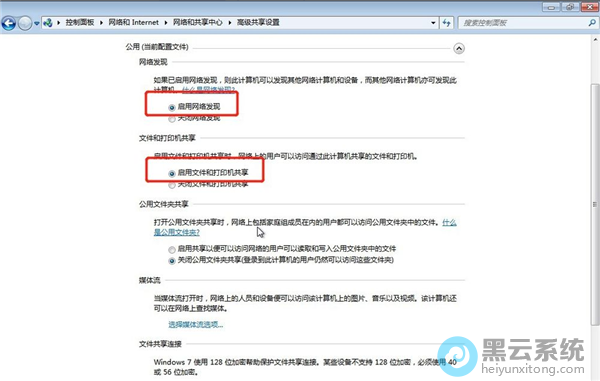
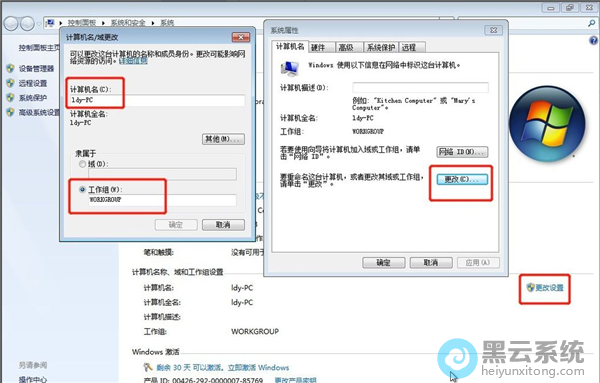
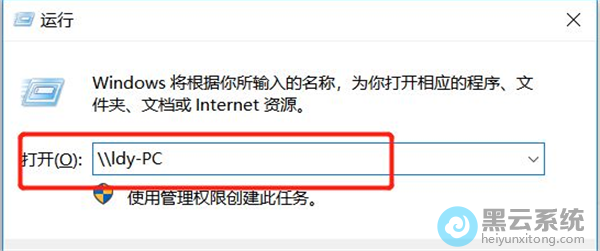
11、随后在弹出的输入网络凭据界面中,输入用户名“Guest”,密码为空,勾选下方的“记住我的凭据”选项,如图所示;
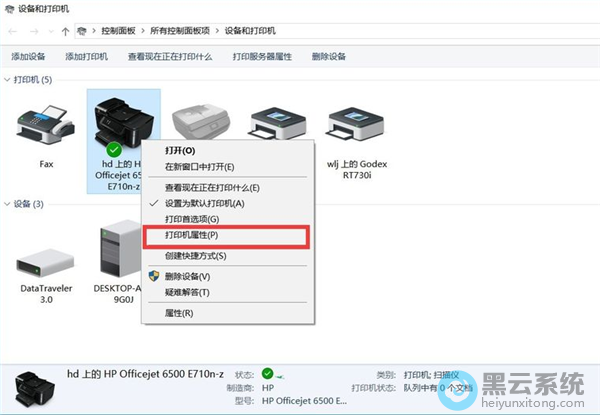
12、最后找到共享的打印机,双击安装后即可完成,如图所示;
以上就是Wn7系统如何设置共享打印机?|Win7电脑共享打印机的设置方法的文章,如果这篇文章的方法能帮到你,关注www.luyouqi.net 路由器网
相关文章

电脑win7u盘启动盘制作(手机如何制作u盘启动盘安装win7系统)
(178)人喜欢 2026-03-23
原版win7制作u盘启动盘(如何制作u盘启动盘安装win7系统教程)
(180)人喜欢 2026-03-23
怎么从u盘启动win7系统教程(win7系统怎么设置u盘启动)
(162)人喜欢 2026-03-23
用优盘pe系统安装win7系统教程(从优盘安装win7系统)
(184)人喜欢 2026-03-23
u盘装win7系统详细步骤(大白菜u盘装win7系统)
(100)人喜欢 2026-03-23
苹果win8装win7系统教程(电脑原来win8系统可以装win7吗)
(185)人喜欢 2026-03-23
mac做win7系统教程视频(mac安装windows系统教程)
(107)人喜欢 2026-03-23
pe win7修复系统文件(pe修复win7系统文件损坏)
(175)人喜欢 2026-03-23






