Win10系统修改默认浏览器的三种方法
时间:2026-03-24栏目:电脑网络
有些用户的电脑装了不至一个浏览器,至少两三个浏览器以上。一些人想要将默认浏览器设置成为常用的一款,但win10全新的操作界面让人不知从何下手。其实要修改默认浏览器的方法非常简单,下面小编以Win10企业版系统为例,告诉大家设置修改默认浏览器的详细步骤。
方法一:
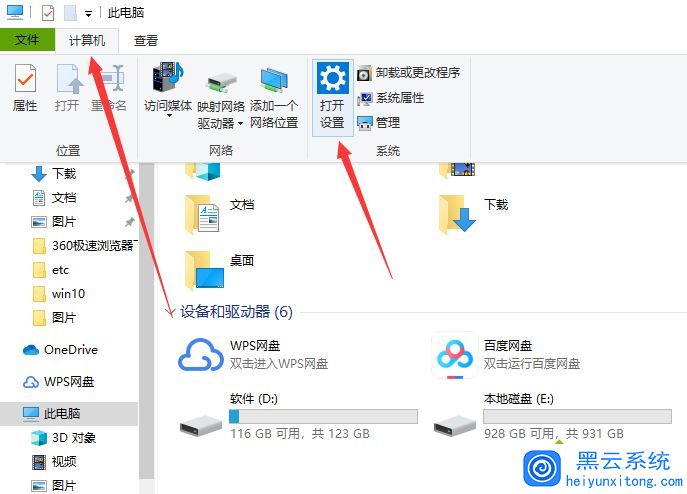
1.点击此电脑——最上面“计算机”——“打开设置”;
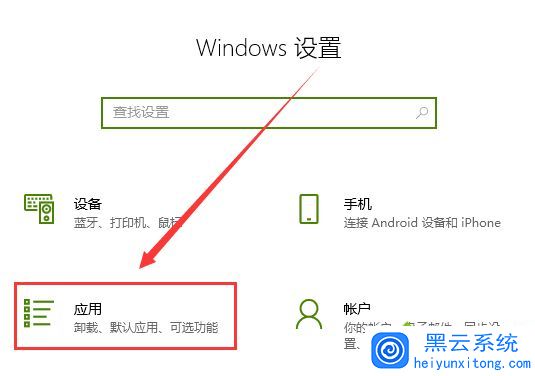
2.windows设置——应用;
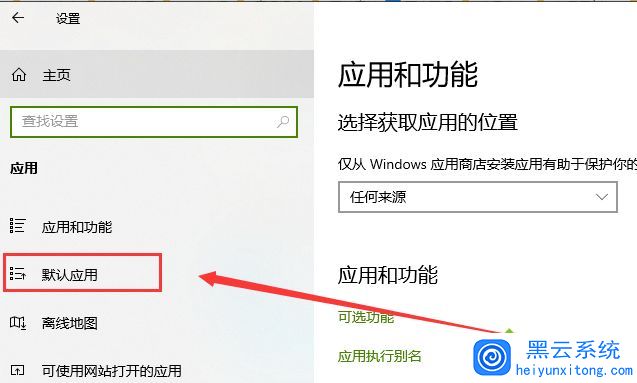
3.应用和功能——默认应用;
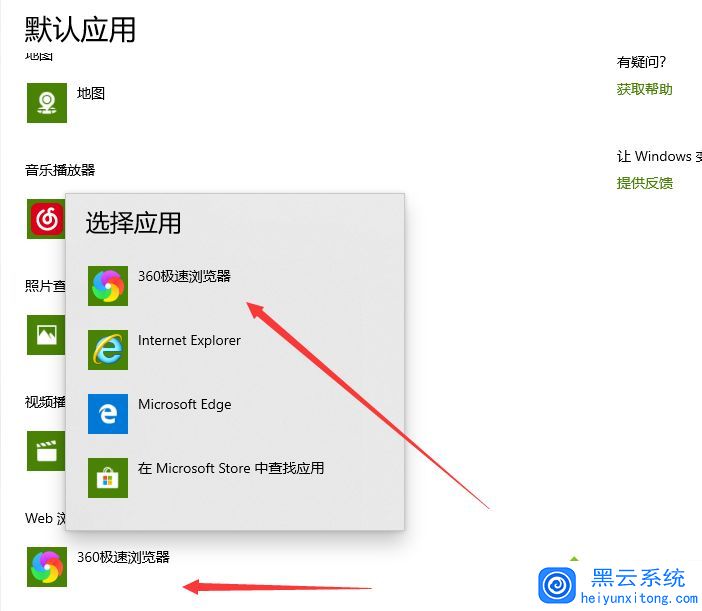
4.默认应用——web浏览器——选择自己需要设置的浏览器即可。
方法二:
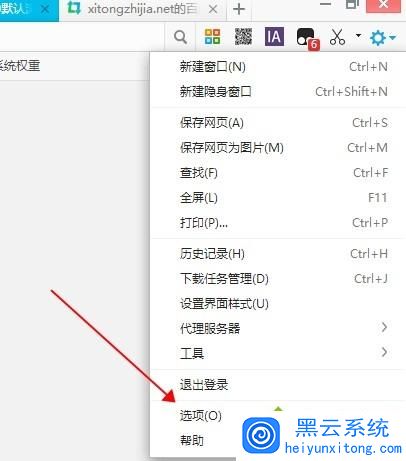
1.打开需要设置的浏览器——点击设置按钮——选项按钮;
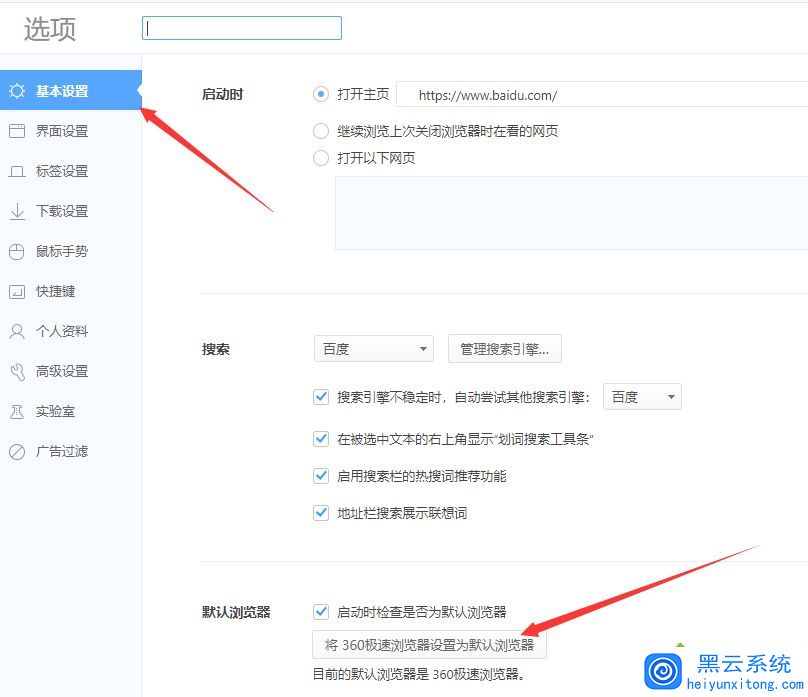
2.选项——基本设置——点击设置默认浏览器;
方法三:
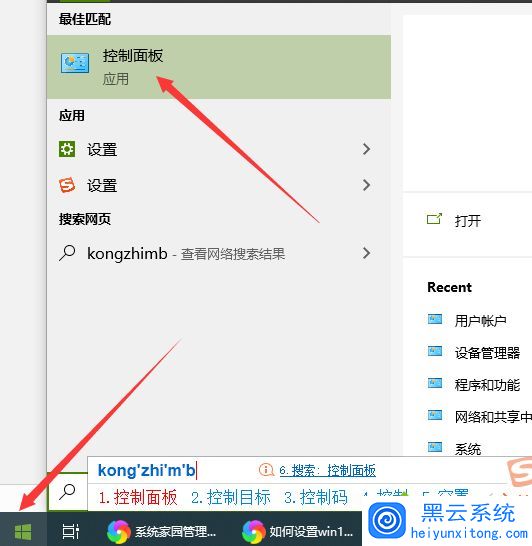
1.点击左下角Windows图标——输入控制面板——点击进入控制面板;
2.选择查看方式——大图标;

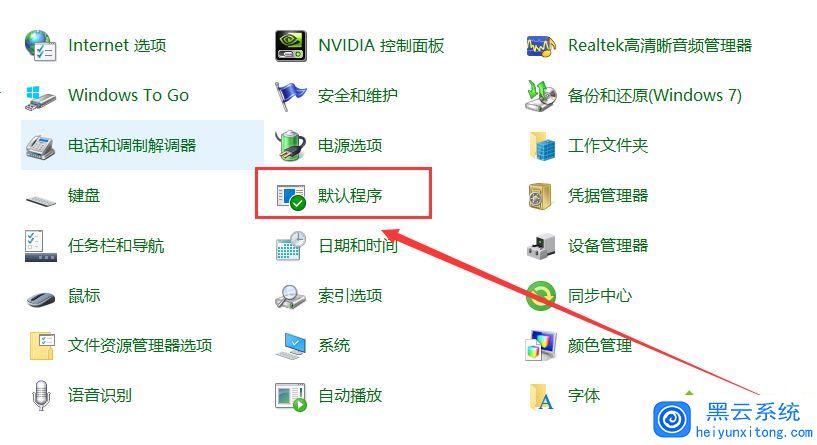
3.选择默认程序;
4.在选择Windows默认使用的程序——设置默认程序;
5.默认应用——web浏览器——选择需要设置的浏览器。
win10系统修改默认浏览器的方法还有很多,比如修改注册表,不过对于新手朋友来说更麻烦。另外一种方法还可以在安装的对应浏览器上设置等。
相关文章






