win101903版本自动断网怎么回事_win101903自动断网的解决方法
时间:2026-03-24栏目:电脑网络
大家在使用Windows101903版本系统的时候,无论是宽带网络还是校园网络,大家有没有遇到过经常断网的情况?现在小编就来告诉大家这种情况的解决方式。


1.桌面找到【此电脑】,右击选择【管理】
?
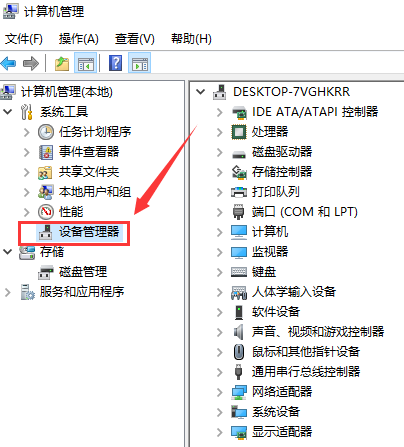
2.在【计算机管理器】中找到【设备管理器】点击打开
3.找到【网络适配器】,找到无线网卡驱动程序或以太网卡驱动程序
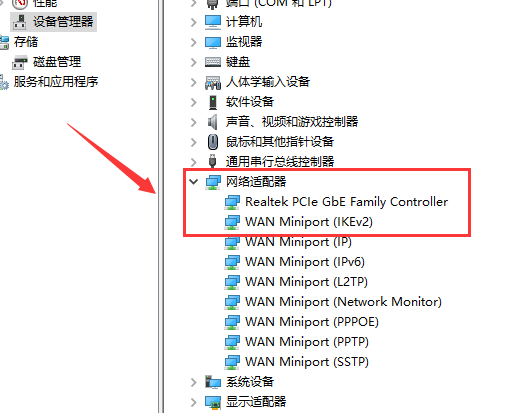
4.右击无线网卡驱动程序或以太网卡驱动程序,选择【禁用设备】
?
5.再次右击刚刚禁用的设备,选择【启用设备】即可
相关文章






