Win7开机黑屏提示explorer无法启动丢失uxtheme.dll的解决方法
时间:2026-03-24栏目:电脑网络
使用Win7系统的不少用户一定遇到过开机黑屏的问题,那么电脑开机黑屏并且提示explorer无法启动,uxtheme.dll丢失是怎么回事呢?下面就给大家介绍Win7系统电脑开机后黑屏,提示explorer无法启动且uxtheme.dll丢失的解决方法。
解决方法:
1、开机时按住F8打开高级选项菜单,选择“带命令提示符的安全模式”;

2、开机之后就会看到命令提示符窗口,输入“sfc/scannow”然后回车,等待系统扫描修复完成后先最小化别关闭;

3、接着在键盘中按下“Ctrl + Shift + Esc”快捷键打开任务管理器;

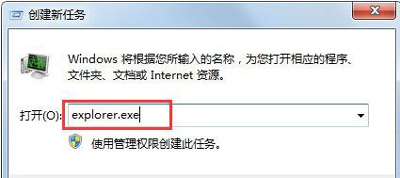
4、点击“文件--新建任务(运行)”,如图所示;

5、输入“explorer.exe”并点击确定,之后桌面上的图标任务栏就出现了;
6、接着用U盘到别的电脑(相同系统)上拷贝一个名叫“uxtheme.dll”,具体路径一般是“C:WindowsSystem32”,把U盘上的“uxtheme.dll”重命名(例如:uxtheme.dll.bak),然后复制到自己电脑的“C:WindowsSystem32”目录中;
7、在任务管理器的进程中结束explore.exe进程,关闭任务管理器,接着在命令对话框中输入del uxtheme.dll回车,再输入ren uxtheme.dll.bak uxtheme.dll 回车,完成后重启计算机即可。
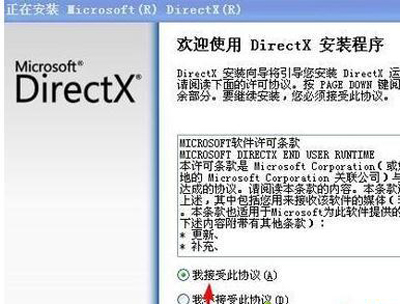
8、如果都完成重启后发现不会再提示丢失uxtheme.dll故障,但是还是会显示错误 (0 c000007b)的话,就重复一下前面两个步骤修复完成后重启就可以了。

电脑黑屏相关问题解答:
电脑开机黑屏提示previous overclocking had failed怎么办
电脑开机黑屏出现American Megatrends的解决方法
电脑开机黑屏提示Exitting PXE ROM的解决方法

硬盘重装win7系统教程(重装win7系统找不到硬盘)
(105)人喜欢 2026-03-24
win7 32位pe(win7 32位配置要求)
(182)人喜欢 2026-03-24
戴尔优盘系统安装win7系统教程(怎么用u盘安装win7系统)
(162)人喜欢 2026-03-24
绕过win7系统开机密码教程(win7不改密码绕过开机密码)
(82)人喜欢 2026-03-24
移动硬盘分区教程win7(新移动硬盘分区教程)
(146)人喜欢 2026-03-24
苹果装win7最新教程视频(苹果a1466装win7教程)
(79)人喜欢 2026-03-24
苹果电脑改win7单系统教程(苹果电脑怎么把Win10改win7)
(67)人喜欢 2026-03-24
u盘魔术师装制作教程(u盘魔术师安装win7原版系统教程)
(95)人喜欢 2026-03-24






