win7系统IE浏览器提示“你的浏览器已升级”
时间:2026-03-24栏目:电脑网络
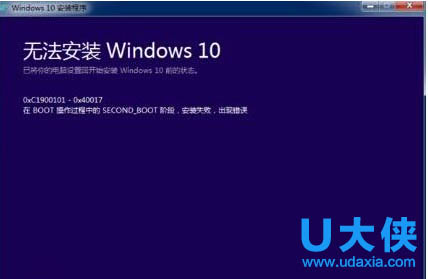
众所周知,windows7系统自带的IE浏览器也受到用户们的欢迎,而IE浏览器有各个版本,不同的操作系统中所安装的浏览器版本也不一。如果IE浏览器版本较低的话也会提示我们去升级,但有win7系统用户反馈每次打开IE浏览器总是出现“你的浏览器已升级,使用最新版本的Internet Explorer,您将获取更安全,更快捷的web体验”(如图),总是弹出这样的提示窗口也会显得烦人。对此,我们该怎么办呢?下面,我们就一起来看看win7系统IE浏览器提示“你的浏览器已升级”的解决方法。
windows7
解决方法:
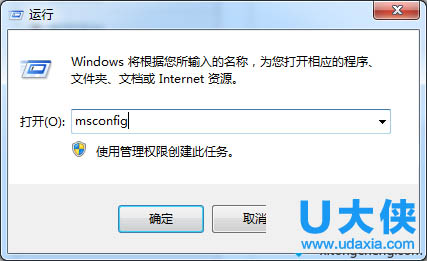
1、在左下角“开始”-“运行”里输入gpedit.msc。
2、找到“用户配置”-“管理模块”-“windows组件”-“Internet Explorer”,双击“Internet Explorer”,在右边设置里找到“阻止执行首次运行自定义设置”,双击打开,将其改为“已启用”,在选项中选择“直接跳到主页”并应用。
windows7
通过本地组策略对“Internet Explorer”选项“阻止执行首次运行自定义设置”相关设置后,那么打开IE浏览器总是弹出“你的浏览器已升级”就不会再次提示我们去升级。
以上就是win7系统IE浏览器提示“你的浏览器已升级”的解决方法,更多精彩内容继续关注官网。

硬盘重装win7系统教程(重装win7系统找不到硬盘)
(105)人喜欢 2026-03-24
戴尔优盘系统安装win7系统教程(怎么用u盘安装win7系统)
(162)人喜欢 2026-03-24
绕过win7系统开机密码教程(win7不改密码绕过开机密码)
(82)人喜欢 2026-03-24
win7安装时分区教程(diskgenius分区教程win7系统)
(158)人喜欢 2026-03-24
新笔记本装win7教程视频(苹果笔记本装win7系统教程)
(60)人喜欢 2026-03-24
大白菜u盘装win7系统教程图解(怎么用大白菜u盘装win7系统)
(169)人喜欢 2026-03-24
pe装新机教程(微pe装win7系统详细教程)
(64)人喜欢 2026-03-24
如何制作u盘启动盘安装win10系统(如何制作u盘启动盘安装win7系统教程)
(107)人喜欢 2026-03-24






