Win10流氓软件正在运行无法删除?Win10流氓软件无法删除解决方法
时间:2026-03-24栏目:电脑网络
Win10系统中安装应用,莫名其妙捆绑了流氓软件,这些流氓软件时不时打扰你,弹窗广告让你烦不胜烦。那么要如何卸载删除流氓软件呢?接下来就和小编一起来看看吧。
具体步骤:
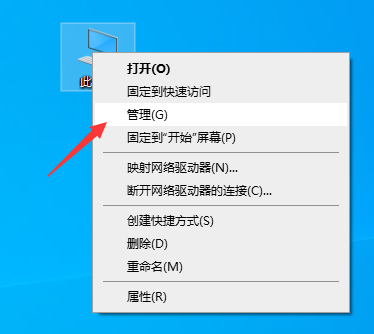
1、右键“此电脑——管理”点击打开,如图所示;
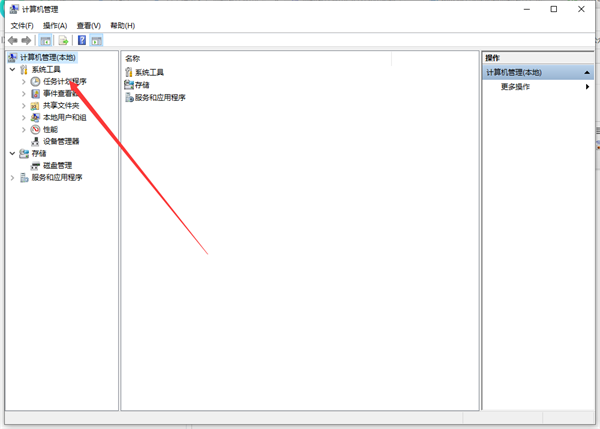
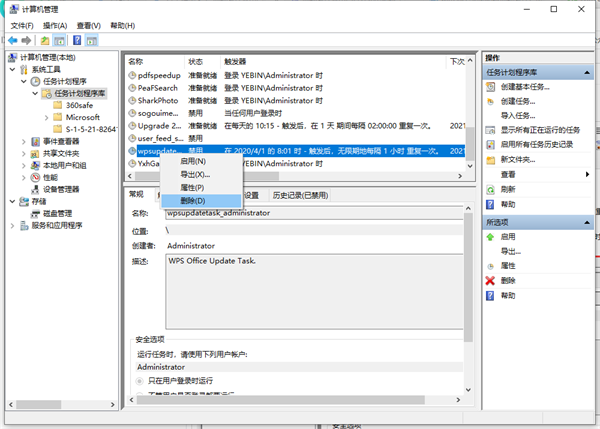
2、找到“任务计划程序”点击打开,如图所示;
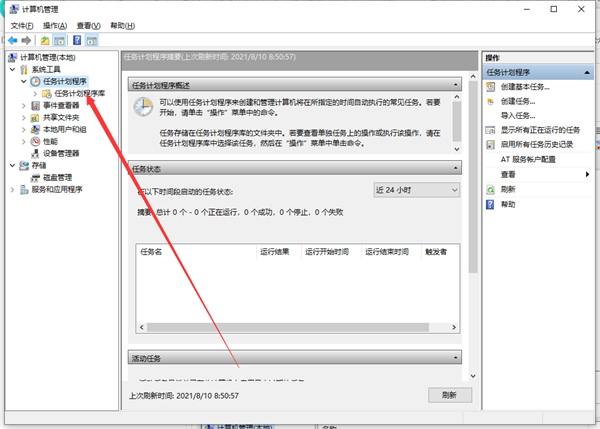
3、找到“任务计划程序库”点击打开,如图所示;
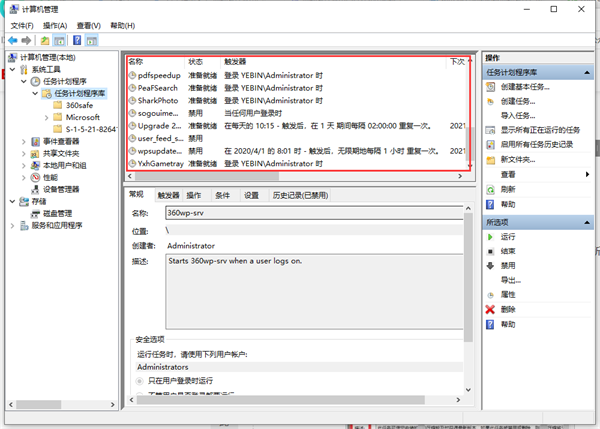
4、找到“需要删除的软件或程序”,可以再描述里查看是否是这个软件,如图所示;
5、确定是流氓软件后,右键“删除——确定”,如图所示;
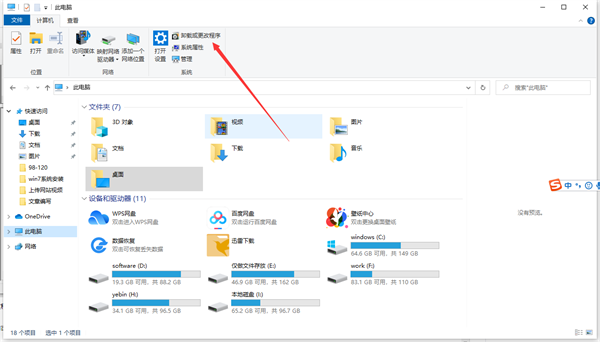
6、打开“此电脑——卸载或更改程序”点击打开,如图所示;
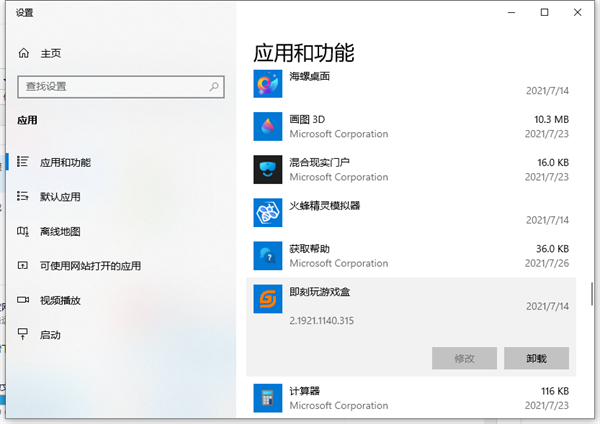
7、找到“流氓软件——卸载”即可,如图所示;
相关文章

win10专业版u盘安装教程(win10官方安装教程不用u盘)
(165)人喜欢 2026-03-24
怎样用u盘启动盘装win10(u盘启动盘怎么装多个系统)
(166)人喜欢 2026-03-24
u盘启动 恢复win10系统教程(win10系统没有恢复)
(126)人喜欢 2026-03-24
苹果电脑改win7单系统教程(苹果电脑怎么把Win10改win7)
(67)人喜欢 2026-03-24
win10装机笔记本不进系统教程(笔记本win10装机失败重启死循环)
(54)人喜欢 2026-03-24
msdn下载win10(msdn下载win10专业版)
(55)人喜欢 2026-03-24
win10系统下载网站推荐(win10免费系统下载)
(129)人喜欢 2026-03-24
win10怎么进pe重装系统(微pe重装系统步骤win10)
(164)人喜欢 2026-03-24






