win10重装系统后管理账户消失了|win10系统重装后管理账户找回方法
时间:2026-03-24栏目:电脑网络
最近有win10用户说注销了当前用户,想用Administrator来登录Win10系统进行操作,但发现系统在注销后,没有Administrator用户账号可选,找不到Administrator用户的登入选项,这是怎么回事呢?一般来说Win10为了保护系统的安全,会默认将Administrator禁用,自然我们就看不到管理账户了。下面就一起来看下win10重装系统后管理账户找回的方法吧!
详细的操作步骤方法如下:
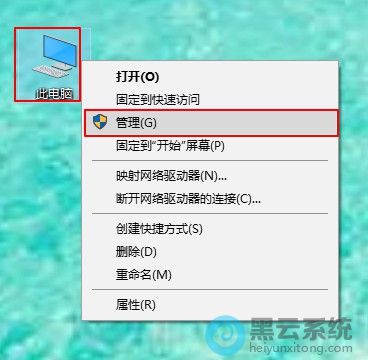
1、在win10系统桌面,找到并右击“此电脑”选择“管理”项,进入计算机管理界面。
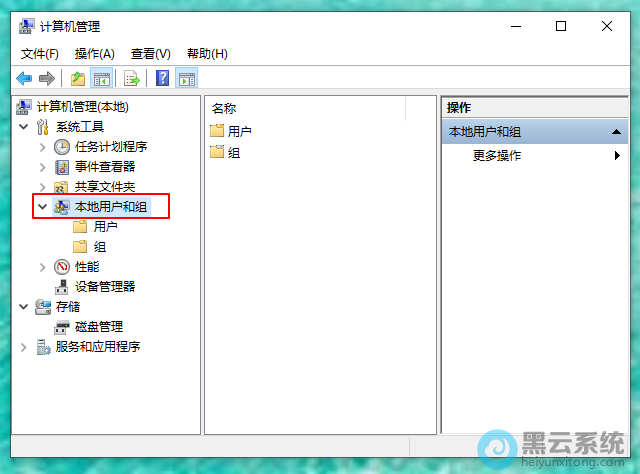
2、在“计算机管理”下,展开“本地用户组”菜单列表,如图所示。
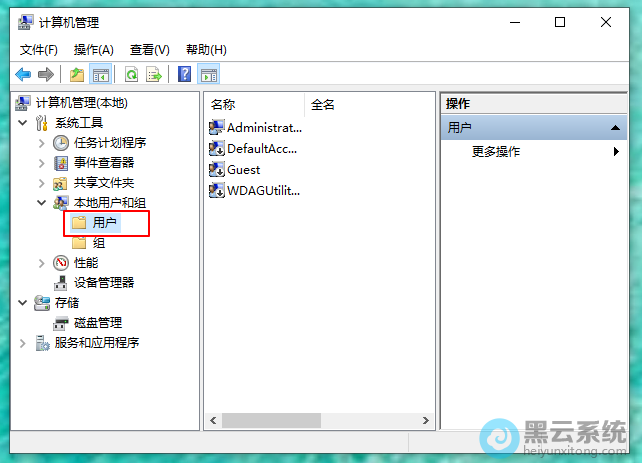
3、点击“本地用户组”下面的“用户”,在对应的右侧中可以看到“Administrator用户与当前用户”。
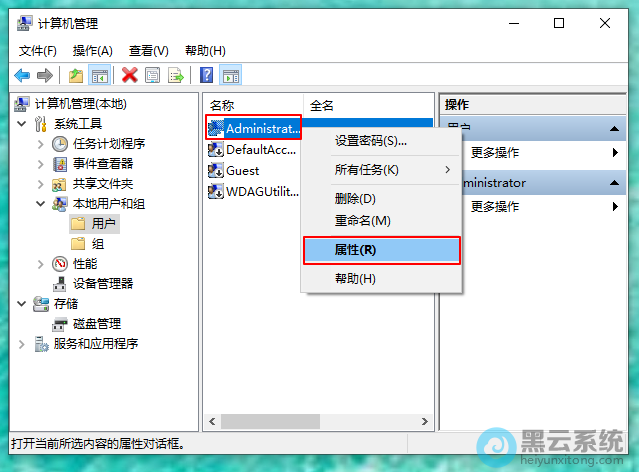
4、我们选中Administrator用户,右键选择“属性”项打开。
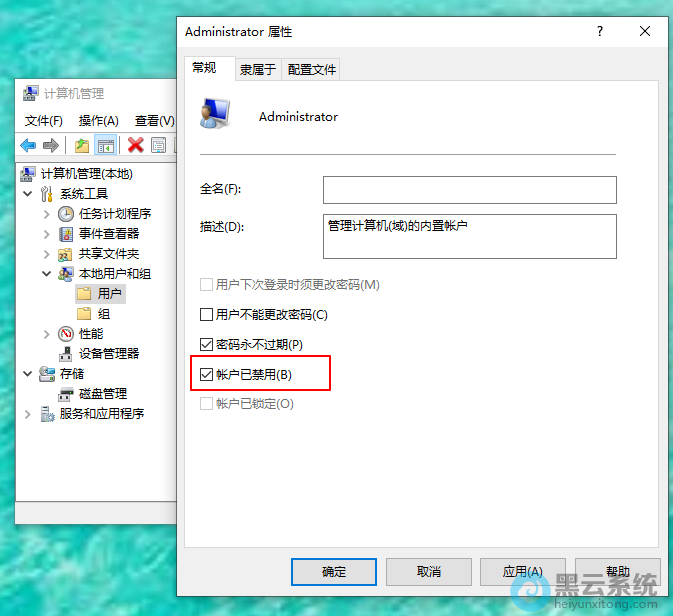
5、如下图所示,如果Administrator被禁用了,自然就看不到管理账户了。(Win10也是出于保护系统安全的目的,才默认将Administrator禁用)
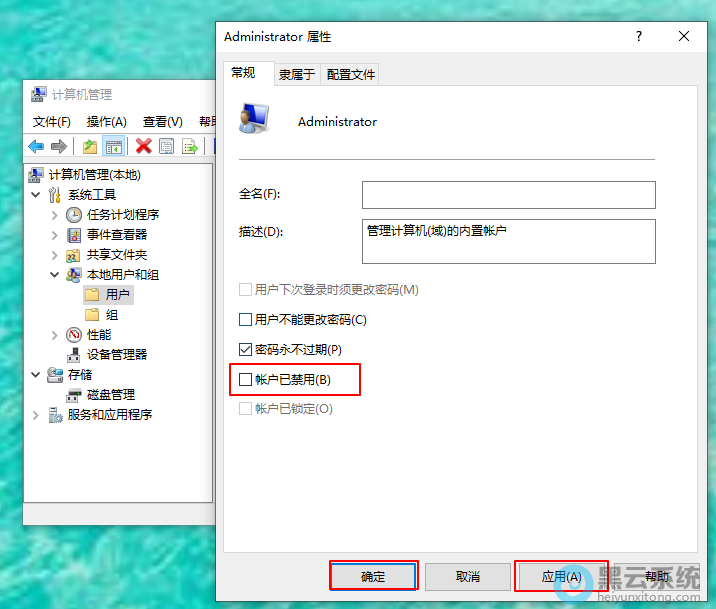
6、此时只要去掉“账户已禁用”的前面的勾选框,然后点击“应用”-“确定”即可完成。
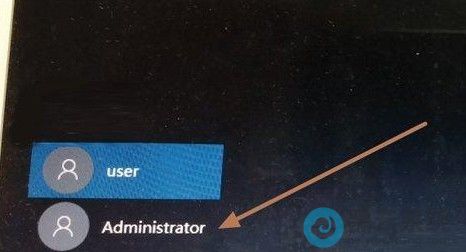
7、现在我们再次注销电脑当前的用户,就可以看到Administrator管理账号出现了,就可以选项Administrator登录Win10系统了。
以上就是win10重装系统后管理账户消失了|win10系统重装后管理账户找回方法的文章,如果这篇文章的方法能帮到你,关注www.luyouqi.net 路由器网。
详细的操作步骤方法如下:
1、在win10系统桌面,找到并右击“此电脑”选择“管理”项,进入计算机管理界面。
2、在“计算机管理”下,展开“本地用户组”菜单列表,如图所示。
3、点击“本地用户组”下面的“用户”,在对应的右侧中可以看到“Administrator用户与当前用户”。
4、我们选中Administrator用户,右键选择“属性”项打开。
5、如下图所示,如果Administrator被禁用了,自然就看不到管理账户了。(Win10也是出于保护系统安全的目的,才默认将Administrator禁用)
6、此时只要去掉“账户已禁用”的前面的勾选框,然后点击“应用”-“确定”即可完成。
7、现在我们再次注销电脑当前的用户,就可以看到Administrator管理账号出现了,就可以选项Administrator登录Win10系统了。
以上就是win10重装系统后管理账户消失了|win10系统重装后管理账户找回方法的文章,如果这篇文章的方法能帮到你,关注www.luyouqi.net 路由器网。
相关文章

重装系统 进入pe 蓝屏怎么办(重装系统还是蓝屏怎么办)
(155)人喜欢 2026-03-24
惠普怎么u盘重装系统教程视频(惠普电脑怎么用u盘重装系统步骤)
(196)人喜欢 2026-03-24
u盘启动 恢复win10系统教程(win10系统没有恢复)
(126)人喜欢 2026-03-24
y470光盘重装系统教程(联想y470怎么重装系统教程)
(88)人喜欢 2026-03-24
win10系统下载网站推荐(win10免费系统下载)
(129)人喜欢 2026-03-24
小白一键重装系统手机版(如何用手机给电脑重装系统)
(119)人喜欢 2026-03-24
win10怎么进pe重装系统(微pe重装系统步骤win10)
(164)人喜欢 2026-03-24
一键重装系统软件(电脑一键重装系统软件)
(53)人喜欢 2026-03-24






