win10系统重装后无限修复?|系统无限自动修复的解决方法
时间:2026-03-24栏目:电脑网络
有部分用户遇到了这些难题,就是在重装完系统之后,电脑一直显示着自动修复,无限循环,这到底是怎么回事呢?应该如何解决呢?下面就给大家分享win10系统重装后无限修复的解决方法。
方法一:再次重装系统
可能是在重装系统时操作的步骤出错,建议下载一个黑云一键重装系统软件,再次给电脑重装系统。
方法二:禁用驱动程序强制签名
如果再次重装系统,仍然解决不了问题,那就继续下面的方法。
我们在刚安装了程序时,选择了禁用驱动程序强制签名的方式启动,这时候发现可以正常开启,但是重启完之后还是进入死循环,必须再打开启动选项选到禁用驱动程序强制签名的方式启动这一方式才能正常启动。因此在Win10系统中,未经签名的驱动程序是不能使用的,如果需要使用此硬件,就必须禁用驱动程序的强制签名。
详细的操作步骤方法如下:
1、在跳出的自动修复界面中点击“高级选择”项,选择一个选项窗口,我们依次选择点击“疑难解答”——“高级选项”——“启动设置”;
6、最后电脑重新启动,Win10系统禁用驱动程序强制签名成功。现在电脑就不会出现“自动修复”了。
以上就是win10系统重装后无限修复?|系统无限自动修复的解决方法的文章,如果这篇文章的方法能帮到你,关注www.luyouqi.net 路由器网。

方法一:再次重装系统
可能是在重装系统时操作的步骤出错,建议下载一个黑云一键重装系统软件,再次给电脑重装系统。
方法二:禁用驱动程序强制签名
如果再次重装系统,仍然解决不了问题,那就继续下面的方法。
我们在刚安装了程序时,选择了禁用驱动程序强制签名的方式启动,这时候发现可以正常开启,但是重启完之后还是进入死循环,必须再打开启动选项选到禁用驱动程序强制签名的方式启动这一方式才能正常启动。因此在Win10系统中,未经签名的驱动程序是不能使用的,如果需要使用此硬件,就必须禁用驱动程序的强制签名。
详细的操作步骤方法如下:
1、在跳出的自动修复界面中点击“高级选择”项,选择一个选项窗口,我们依次选择点击“疑难解答”——“高级选项”——“启动设置”;
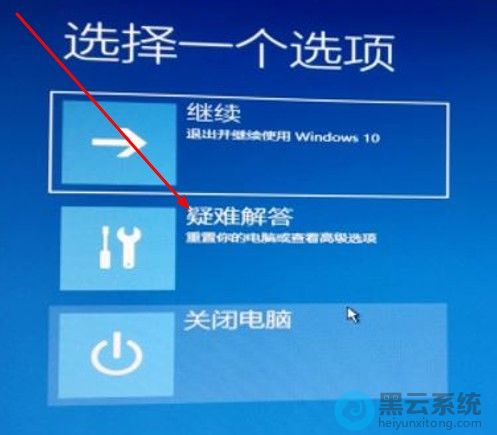
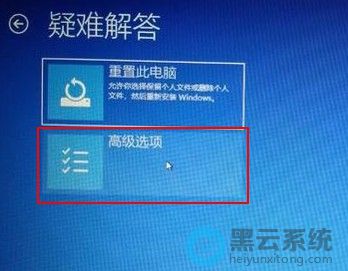
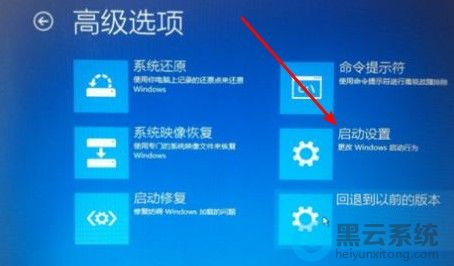
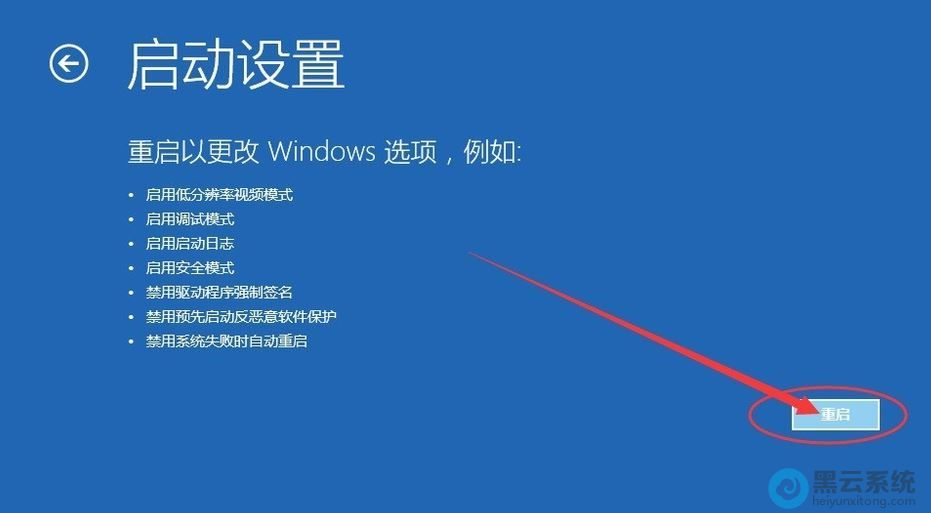
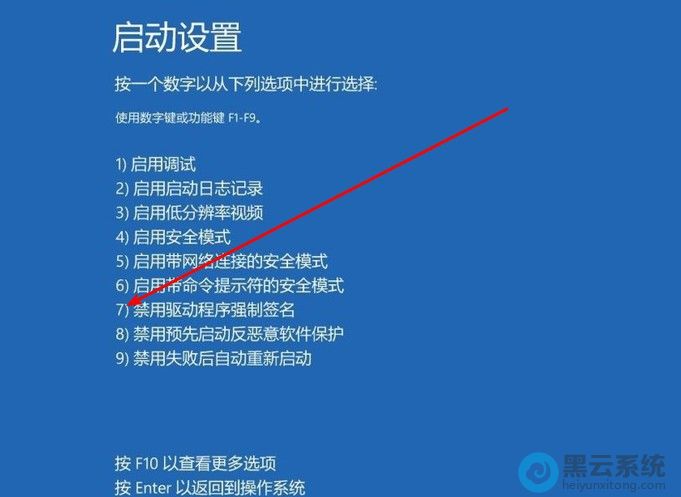
6、最后电脑重新启动,Win10系统禁用驱动程序强制签名成功。现在电脑就不会出现“自动修复”了。
以上就是win10系统重装后无限修复?|系统无限自动修复的解决方法的文章,如果这篇文章的方法能帮到你,关注www.luyouqi.net 路由器网。
相关文章

重装系统 进入pe 蓝屏怎么办(重装系统还是蓝屏怎么办)
(155)人喜欢 2026-03-24
惠普怎么u盘重装系统教程视频(惠普电脑怎么用u盘重装系统步骤)
(196)人喜欢 2026-03-24
u盘启动 恢复win10系统教程(win10系统没有恢复)
(126)人喜欢 2026-03-24
y470光盘重装系统教程(联想y470怎么重装系统教程)
(88)人喜欢 2026-03-24
win10系统下载网站推荐(win10免费系统下载)
(129)人喜欢 2026-03-24
小白一键重装系统手机版(如何用手机给电脑重装系统)
(119)人喜欢 2026-03-24
win10怎么进pe重装系统(微pe重装系统步骤win10)
(164)人喜欢 2026-03-24
一键重装系统软件(电脑一键重装系统软件)
(53)人喜欢 2026-03-24






