win7系统桌面文件无法删除怎么办?|桌面文件删除的方法(图文)
时间:2026-03-24栏目:电脑网络
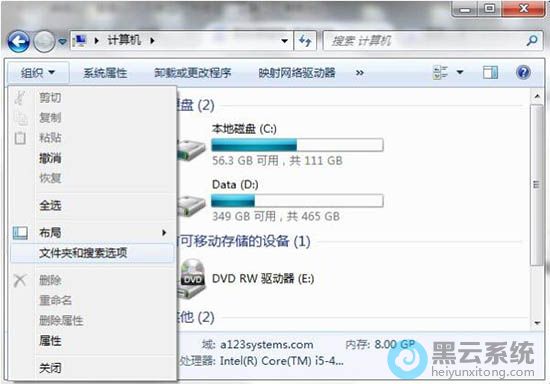
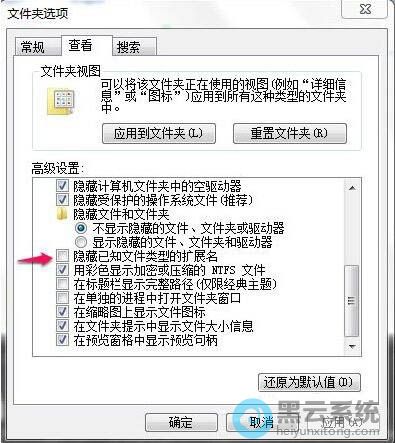
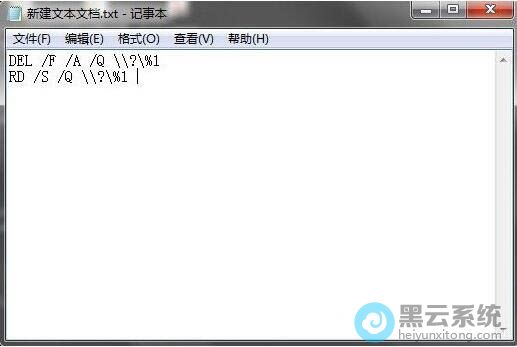
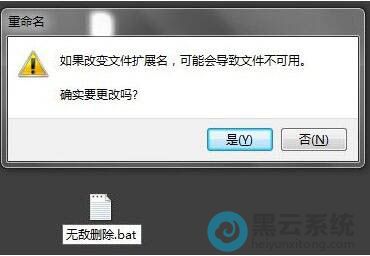
我们在平时的工作中,经常会去创建文档或者下载一些文档,但是最近有win7系统用户使用完文档想要删除却删除不了了,这是怎么回事呢?那win7系统桌面文件无法删除怎么办?下面就给大家带来win7系统桌面文件无法删除的解决方法!
问题详情:
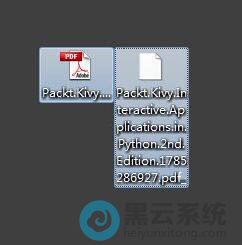
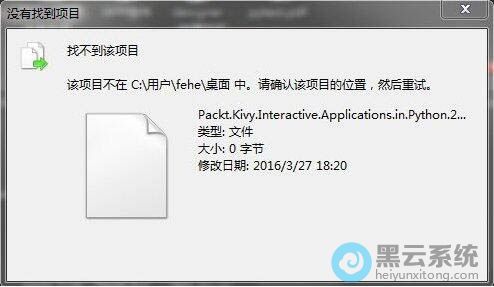
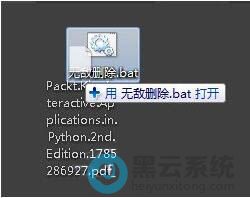
? ?1、出现下面这种PDF文档的后缀名不对,如图所示
详细的操作步骤方法如下:
?
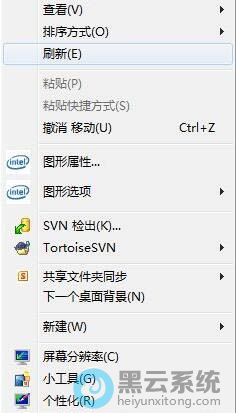
? ?1、当大家遇到这种问题的时候,首先先鼠标右键桌面空白处,点击“刷新”,如果这时刷新了桌面问题仍然还没有消除,一般情况下重启系统即可;
问题详情:
? ?1、出现下面这种PDF文档的后缀名不对,如图所示
详细的操作步骤方法如下:
?
? ?1、当大家遇到这种问题的时候,首先先鼠标右键桌面空白处,点击“刷新”,如果这时刷新了桌面问题仍然还没有消除,一般情况下重启系统即可;
?
?
?
相关文章

硬盘重装win7系统教程(重装win7系统找不到硬盘)
(105)人喜欢 2026-03-24
戴尔优盘系统安装win7系统教程(怎么用u盘安装win7系统)
(162)人喜欢 2026-03-24
绕过win7系统开机密码教程(win7不改密码绕过开机密码)
(82)人喜欢 2026-03-24
win7安装时分区教程(diskgenius分区教程win7系统)
(158)人喜欢 2026-03-24
新笔记本装win7教程视频(苹果笔记本装win7系统教程)
(60)人喜欢 2026-03-24
大白菜u盘装win7系统教程图解(怎么用大白菜u盘装win7系统)
(169)人喜欢 2026-03-24
pe装新机教程(微pe装win7系统详细教程)
(64)人喜欢 2026-03-24
如何制作u盘启动盘安装win10系统(如何制作u盘启动盘安装win7系统教程)
(107)人喜欢 2026-03-24






