win7系统电脑如何设置计划任务丨win7电脑设置计划任务的方法
时间:2026-03-24栏目:电脑网络
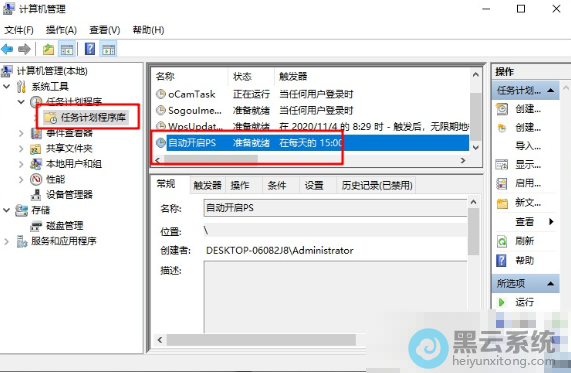
可能大家不知道,在win7系统中其实有一个计划任务的功能,能将任何脚本或者程序等安排好合适的时间进行运行,简单来说就是定时给你执行任务。那到底要怎么给win7电脑设置计划任务呢?下面就给大家带来win7系统电脑设置计划任务的方法吧!
详细的操作步骤方法如下:
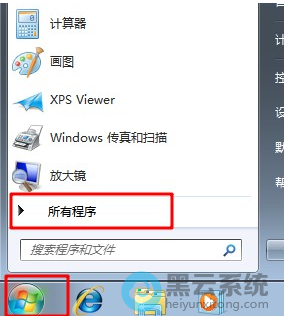
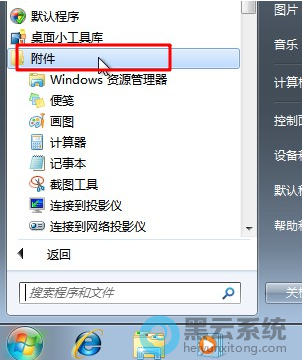
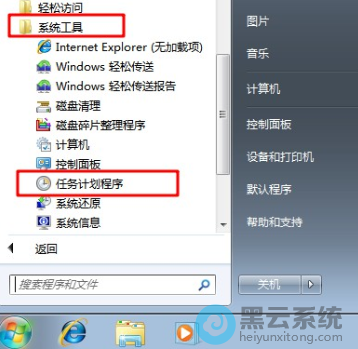
1.打开“开始菜单”,依次选择“所有程序”——“附件”——“系统工具”——“任务计划程序”
4.在界面的右侧,点击“创建基本任务”
5.此时就可以输入需要创建的任务名称,如开启PS,进入下一步操作,如图所示。
6.开始设置任务的执行方式,继续下一步操作,如图所示。
8.添加需要执行程序的路径,按照提示操作即可设置完成,如图所示。
以上就是win7系统电脑如何设置计划任务丨win7电脑设置计划任务的方法的文章,如果这篇文章的方法能帮到你,关注www.luyouqi.net 路由器网。
详细的操作步骤方法如下:
1.打开“开始菜单”,依次选择“所有程序”——“附件”——“系统工具”——“任务计划程序”
4.在界面的右侧,点击“创建基本任务”
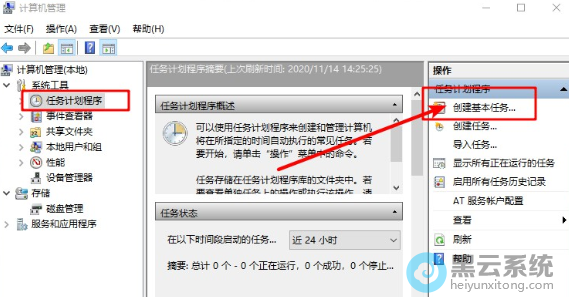
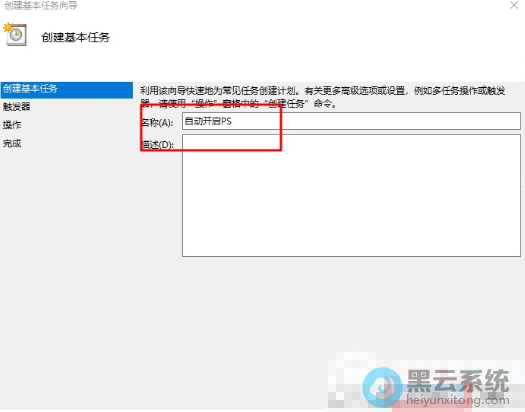
5.此时就可以输入需要创建的任务名称,如开启PS,进入下一步操作,如图所示。
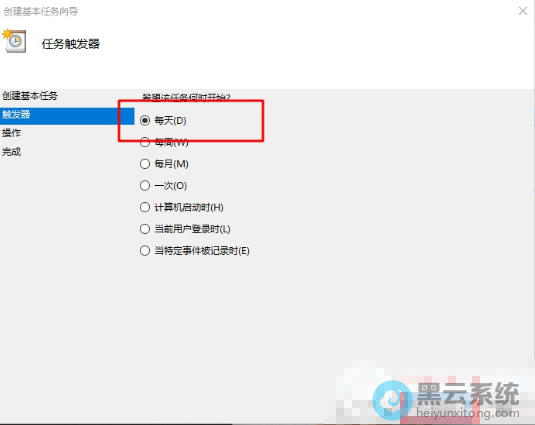
6.开始设置任务的执行方式,继续下一步操作,如图所示。
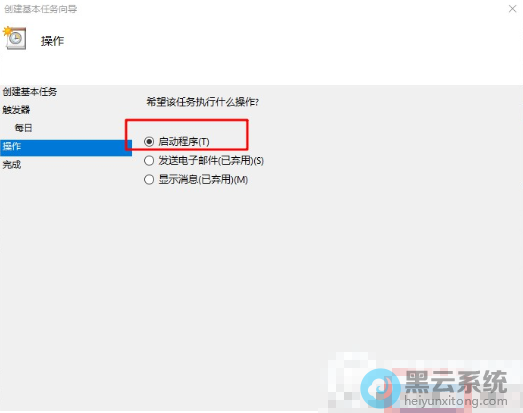
8.添加需要执行程序的路径,按照提示操作即可设置完成,如图所示。
以上就是win7系统电脑如何设置计划任务丨win7电脑设置计划任务的方法的文章,如果这篇文章的方法能帮到你,关注www.luyouqi.net 路由器网。
相关文章

硬盘重装win7系统教程(重装win7系统找不到硬盘)
(105)人喜欢 2026-03-24
戴尔优盘系统安装win7系统教程(怎么用u盘安装win7系统)
(162)人喜欢 2026-03-24
绕过win7系统开机密码教程(win7不改密码绕过开机密码)
(82)人喜欢 2026-03-24
win7安装时分区教程(diskgenius分区教程win7系统)
(158)人喜欢 2026-03-24
新笔记本装win7教程视频(苹果笔记本装win7系统教程)
(60)人喜欢 2026-03-24
大白菜u盘装win7系统教程图解(怎么用大白菜u盘装win7系统)
(169)人喜欢 2026-03-24
pe装新机教程(微pe装win7系统详细教程)
(64)人喜欢 2026-03-24
如何制作u盘启动盘安装win10系统(如何制作u盘启动盘安装win7系统教程)
(107)人喜欢 2026-03-24






