win10系统底部任务栏无响应怎么办丨底部任务栏无响应的解决方法
时间:2026-03-24栏目:电脑网络
由于win7系统的停止更新,同时微软可以免费升级win10系统,不少用户都会选择去升级到win10系统,但其实对其性能缺少了解。像一些使用的用户说点击桌面下方的任务栏没有反应,这种情况该如何解决呢,下面就给大家介绍下win10系统底部任务栏无响应怎么办的解决方法吧!
详细的操作步骤方法如下:
方法一:
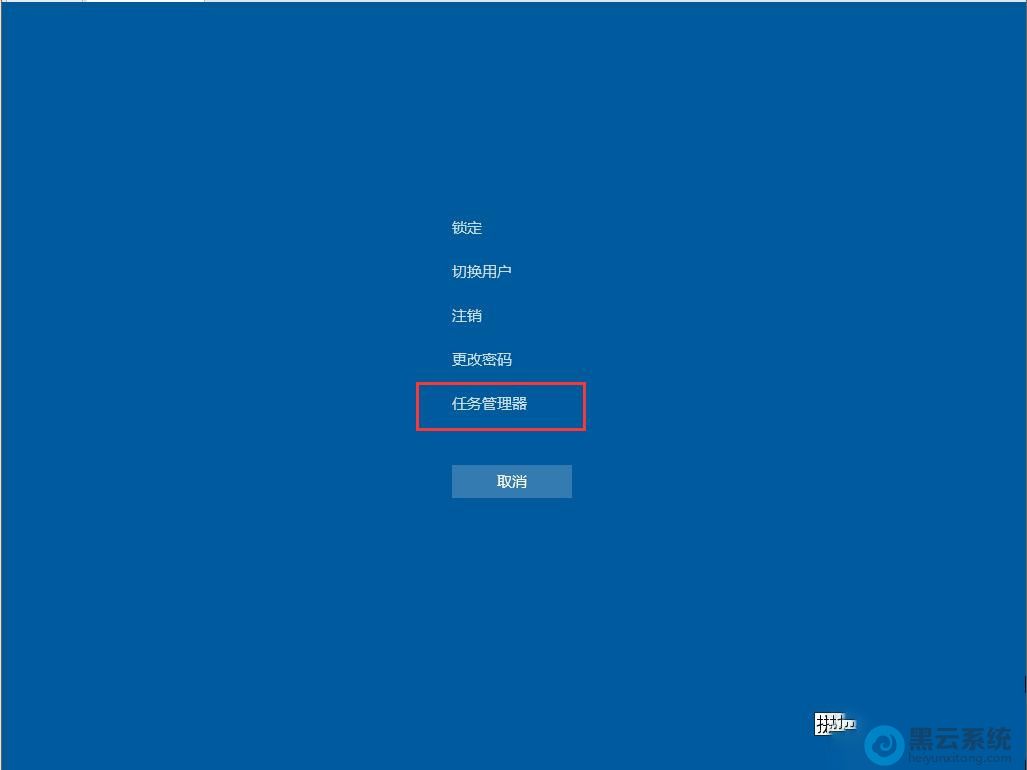
1、按下“ctrl+alt+delete”快捷键,打开“任务管理器”;
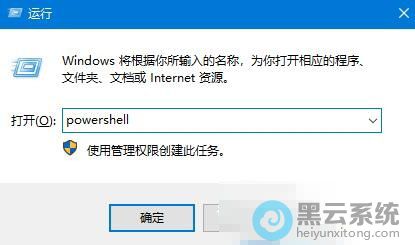
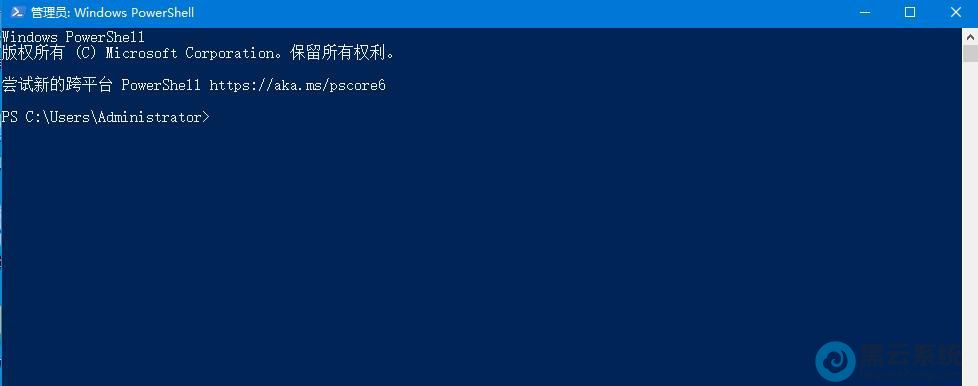
1、按下“win + R”键打开运行窗口,输入“powershell”命令;
详细的操作步骤方法如下:
方法一:
1、按下“ctrl+alt+delete”快捷键,打开“任务管理器”;
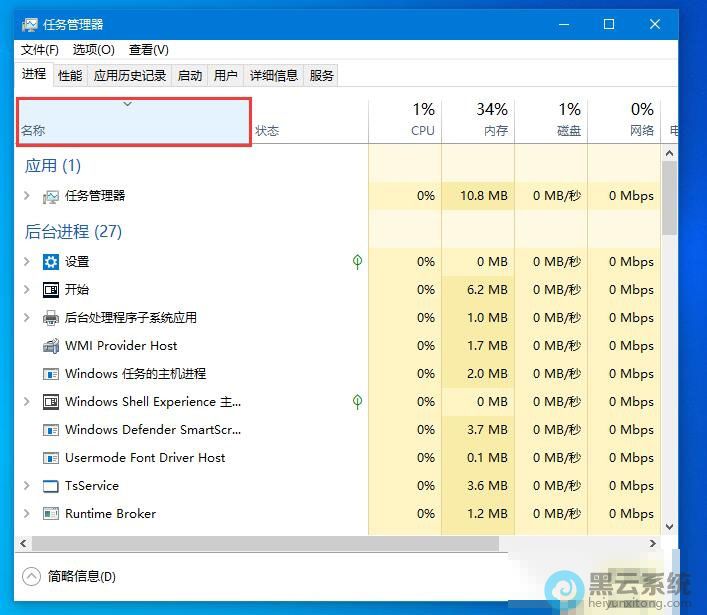
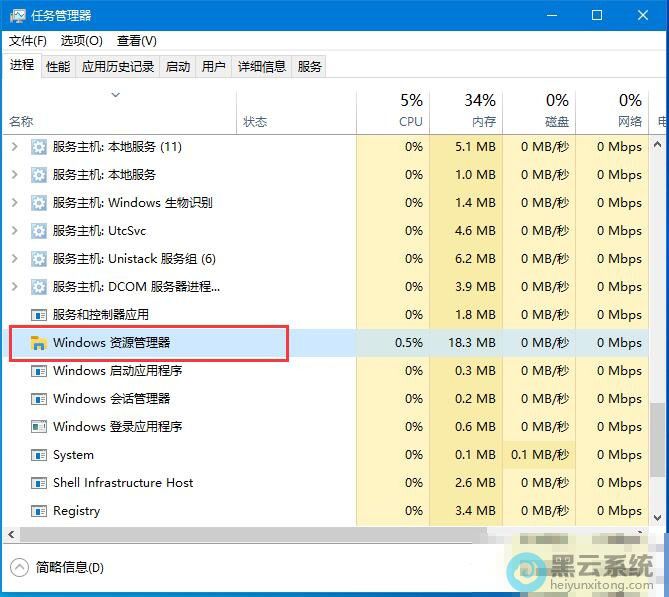
1、按下“win + R”键打开运行窗口,输入“powershell”命令;
相关文章

u盘启动 恢复win10系统教程(win10系统没有恢复)
(126)人喜欢 2026-03-24
win10系统下载网站推荐(win10免费系统下载)
(129)人喜欢 2026-03-24
华硕台式机装win10教程(台式机u盘装win10系统教程)
(95)人喜欢 2026-03-24
笔记本win10系统32位(Win10笔记本系统进不去)
(79)人喜欢 2026-03-24
大白菜u盘装win10系统教程(大白菜u盘制作win10启动盘)
(119)人喜欢 2026-03-24
怎么安装电脑win10系统(系统怎么装)
(65)人喜欢 2026-03-24
怎么安装win10系统专业版(win10专业版安装教程)
(131)人喜欢 2026-03-24
如何制作u盘启动盘安装win10系统(如何制作u盘启动盘安装win7系统教程)
(107)人喜欢 2026-03-24






