win7系统如何禁用远程桌面共享?win7电脑禁用远程桌面共享的方法
时间:2026-03-24栏目:电脑网络
Win7系统远程桌面功能可以用来远程控制其他计算机进行操作,也可以进行共享。有用户却担心会威胁电脑安全,想着禁用远程桌面共享,那win7如何禁用远程桌面共享呢?下面就来跟大家分享下win7系统如何禁用远程桌面共享的方法吧!
详细的操作步骤方法如下:
1、按“Win+R”键打开运行窗口,并输入“gpedit.msc”命令打开“本地组策略编辑器”;
2、点击确定按钮后会打开“本地组策略编辑器”对话窗口;
3、在“本地组策略编辑器”的窗口左侧小窗口中,依次展开“计算机配置-->管理模版-->Windows组件”选项;
4、在“Windows组件”选项右侧窗口,找到“NetMeeting”选项,双击打开;
5、进入“NetMeeting”后选中其右侧窗格中的“禁用远程桌面共享”,再点击“策略设置”选项命令,如图所示;
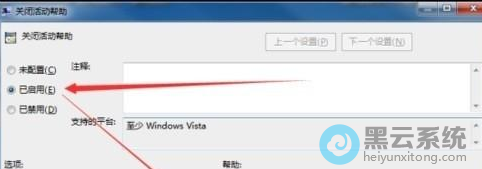
6、在打开的“禁用远程桌面共享”对话窗口中,将其设置更改为“已启用”选项,然后在点击“应用-->确定”按钮退出即可。
以上就是win7系统如何禁用远程桌面共享?win7电脑禁用远程桌面共享的方法的文章,如果这篇文章的方法能帮到你,关注www.luyouqi.net 路由器网

详细的操作步骤方法如下:
1、按“Win+R”键打开运行窗口,并输入“gpedit.msc”命令打开“本地组策略编辑器”;

2、点击确定按钮后会打开“本地组策略编辑器”对话窗口;
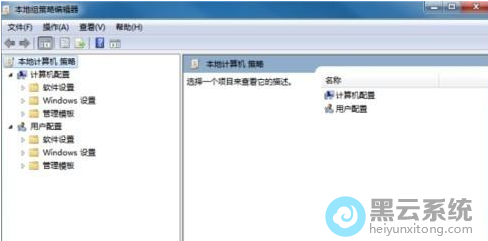
3、在“本地组策略编辑器”的窗口左侧小窗口中,依次展开“计算机配置-->管理模版-->Windows组件”选项;
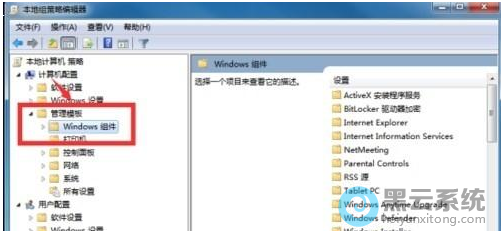
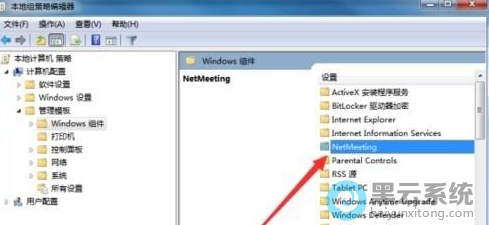
4、在“Windows组件”选项右侧窗口,找到“NetMeeting”选项,双击打开;
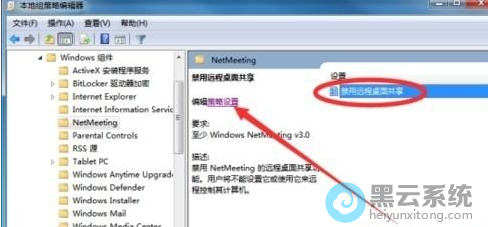
5、进入“NetMeeting”后选中其右侧窗格中的“禁用远程桌面共享”,再点击“策略设置”选项命令,如图所示;
6、在打开的“禁用远程桌面共享”对话窗口中,将其设置更改为“已启用”选项,然后在点击“应用-->确定”按钮退出即可。
以上就是win7系统如何禁用远程桌面共享?win7电脑禁用远程桌面共享的方法的文章,如果这篇文章的方法能帮到你,关注www.luyouqi.net 路由器网
相关文章

硬盘重装win7系统教程(重装win7系统找不到硬盘)
(105)人喜欢 2026-03-24
戴尔优盘系统安装win7系统教程(怎么用u盘安装win7系统)
(162)人喜欢 2026-03-24
绕过win7系统开机密码教程(win7不改密码绕过开机密码)
(82)人喜欢 2026-03-24
win7安装时分区教程(diskgenius分区教程win7系统)
(158)人喜欢 2026-03-24
新笔记本装win7教程视频(苹果笔记本装win7系统教程)
(60)人喜欢 2026-03-24
大白菜u盘装win7系统教程图解(怎么用大白菜u盘装win7系统)
(169)人喜欢 2026-03-24
pe装新机教程(微pe装win7系统详细教程)
(64)人喜欢 2026-03-24
如何制作u盘启动盘安装win10系统(如何制作u盘启动盘安装win7系统教程)
(107)人喜欢 2026-03-24






