win10系统2004版无法连接网络?|win10电脑无法连接网络的解决方法
时间:2026-03-24栏目:电脑网络
在win10系统2004版本上新后,朋友已经更新了这版本,但其中有部分用户朋友遇到了win10系统2004版电脑无法连接网络的问题,这该如何解决呢?下面就给大家带来win10系统2004版无法连接网络的解决方法吧!
详细的操作步骤方法如下:
方法一:
1、首先,按“win + i”键打开“Windows设置”界面。在界面中找到并点击“网络和Internet”项,如图所示;
2、接着,在界面中找到并点击“更改适配器选项”,如图所示;
3、然后右击出现的以太网,点击“属性”项,进入属性界面,如图所示;
4、随后点击“网络”项下的“配置”,如图所示。
5、然后切换到“高级”选项,在选择“网络地址”,将值改为 “8cf228a5c1c1”点击确定即可。
方法二:
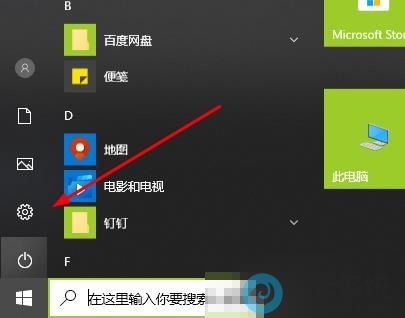
1、首先,点击左下角的“开始”菜单,选择“设置”进入到“Windows设置”界面;
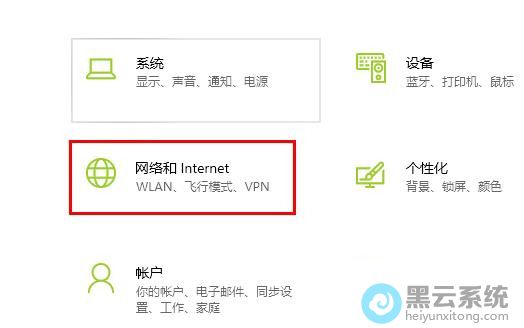
2、随后找到并选择“网络和Internet”项。
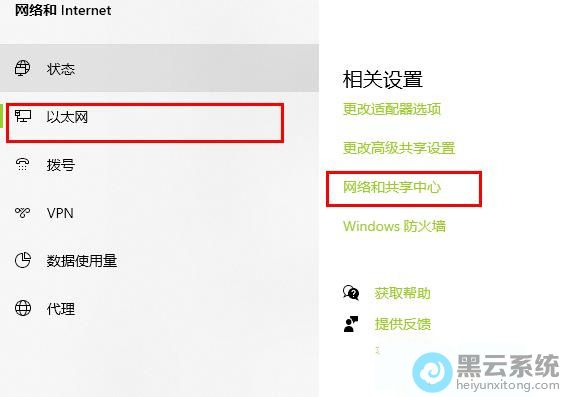
3、接着,在“网络和Internet”界面的左侧点击“以太网”,同时在右侧点击打开“网络和共享中心”,如图所示;
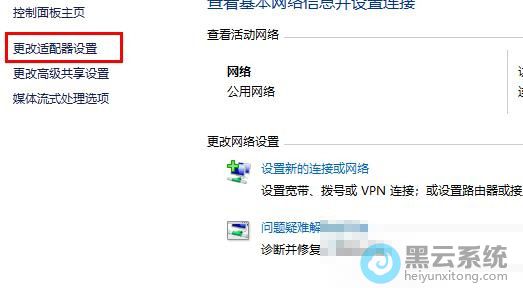
4、在打开的“网络和共享中心”的界面左侧,点击“更改适配器设置”,如图所示;。
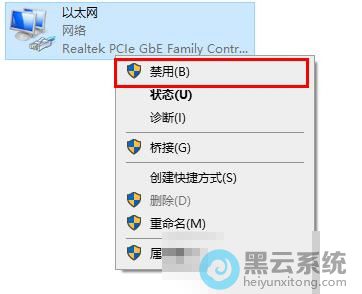
5、右击“以太网”选择“禁用”。
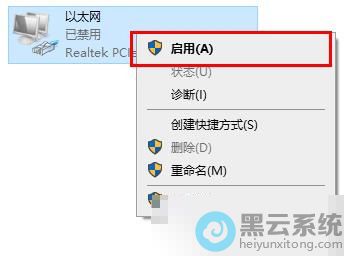
6、然后再次右击选择“启用”即可完成。
以上就是win10系统2004版无法连接网络?|win10电脑无法连接网络的解决方法的文章,如果这篇文章的方法能帮到你,关注www.luyouqi.net 路由器网

详细的操作步骤方法如下:
方法一:
1、首先,按“win + i”键打开“Windows设置”界面。在界面中找到并点击“网络和Internet”项,如图所示;

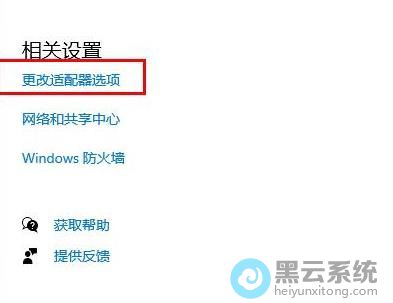
2、接着,在界面中找到并点击“更改适配器选项”,如图所示;
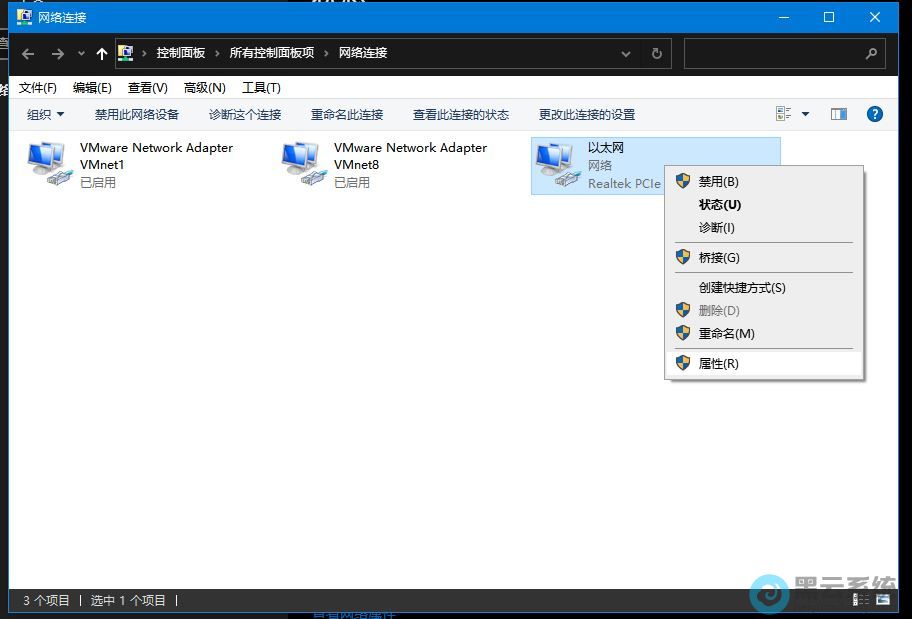
3、然后右击出现的以太网,点击“属性”项,进入属性界面,如图所示;
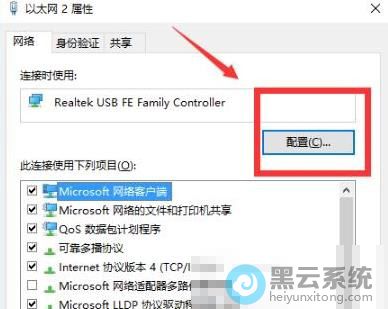
4、随后点击“网络”项下的“配置”,如图所示。
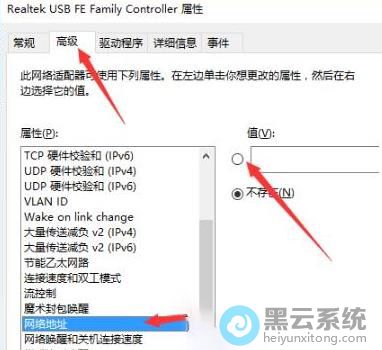
5、然后切换到“高级”选项,在选择“网络地址”,将值改为 “8cf228a5c1c1”点击确定即可。
方法二:
1、首先,点击左下角的“开始”菜单,选择“设置”进入到“Windows设置”界面;
2、随后找到并选择“网络和Internet”项。
3、接着,在“网络和Internet”界面的左侧点击“以太网”,同时在右侧点击打开“网络和共享中心”,如图所示;
4、在打开的“网络和共享中心”的界面左侧,点击“更改适配器设置”,如图所示;。
5、右击“以太网”选择“禁用”。
6、然后再次右击选择“启用”即可完成。
以上就是win10系统2004版无法连接网络?|win10电脑无法连接网络的解决方法的文章,如果这篇文章的方法能帮到你,关注www.luyouqi.net 路由器网
相关文章

u盘启动 恢复win10系统教程(win10系统没有恢复)
(126)人喜欢 2026-03-24
win10系统下载网站推荐(win10免费系统下载)
(129)人喜欢 2026-03-24
华硕台式机装win10教程(台式机u盘装win10系统教程)
(95)人喜欢 2026-03-24
笔记本win10系统32位(Win10笔记本系统进不去)
(79)人喜欢 2026-03-24
大白菜u盘装win10系统教程(大白菜u盘制作win10启动盘)
(119)人喜欢 2026-03-24
怎么安装电脑win10系统(系统怎么装)
(65)人喜欢 2026-03-24
怎么安装win10系统专业版(win10专业版安装教程)
(131)人喜欢 2026-03-24
如何制作u盘启动盘安装win10系统(如何制作u盘启动盘安装win7系统教程)
(107)人喜欢 2026-03-24






