win10系统专业版Amd显卡驱动怎么安装?|AMD显卡驱动的安装方法
时间:2026-03-24栏目:电脑网络
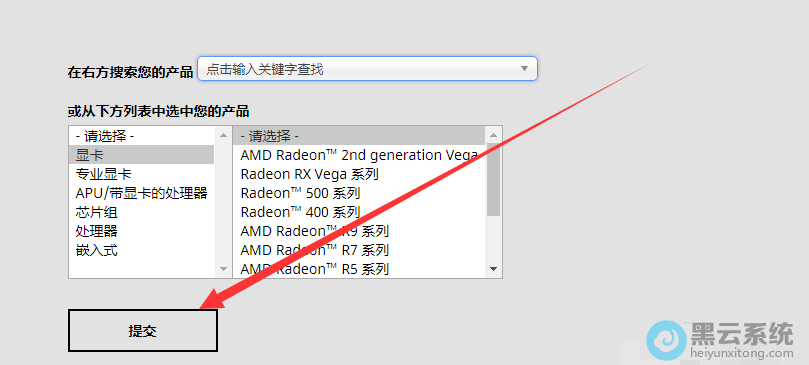
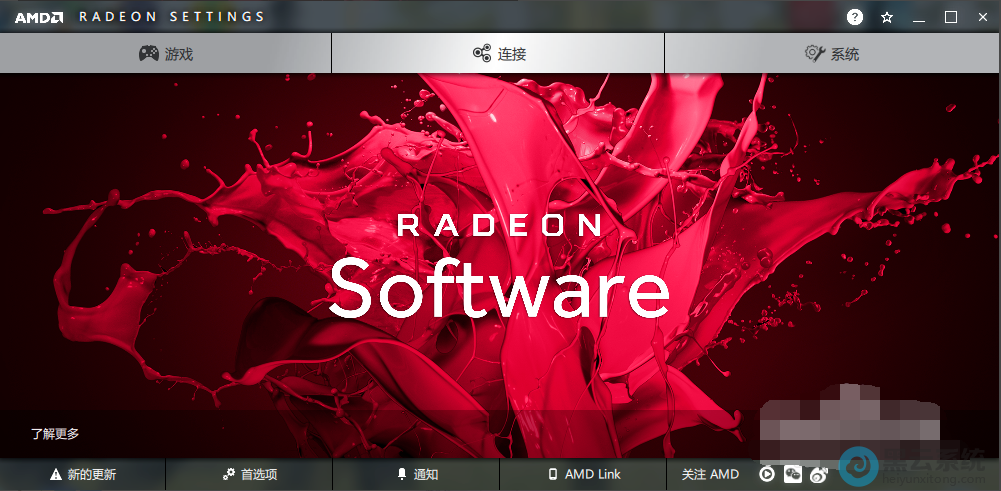
朋友都知道,想要安装一张新的显卡,前提必然是需要给电脑安装好显卡驱动才能正常的运行显卡,倘若原来的AMD显卡驱动坏了也是需要重新下载安装驱动才可继续运行,那有部分用户朋友不知道AMD显卡驱动应该怎么安装?下面就给大家带来win10系统专业版AMD显卡驱动的安装方法吧!
方法一:
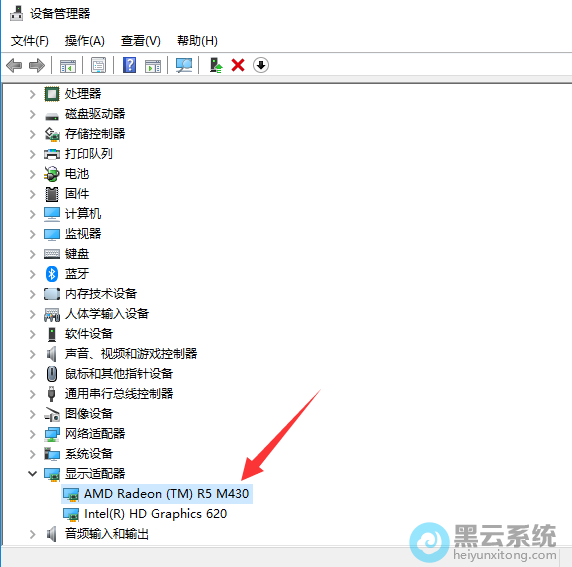
1、首先,按下“win+x”键打开“设备管理器”,找到并点击展开“显示适配器”,可以看到有两个显卡,其中AMD开头便是AMD显卡(注:如果AMD显卡的驱动程序有问题,则会显示黄色的感叹号图标)
方法二:
?也可以下载“驱动总裁”,点击“立即体检”找到对显卡驱动进行下载安装更新即可完成;
方法一:
1、首先,按下“win+x”键打开“设备管理器”,找到并点击展开“显示适配器”,可以看到有两个显卡,其中AMD开头便是AMD显卡(注:如果AMD显卡的驱动程序有问题,则会显示黄色的感叹号图标)
方法二:
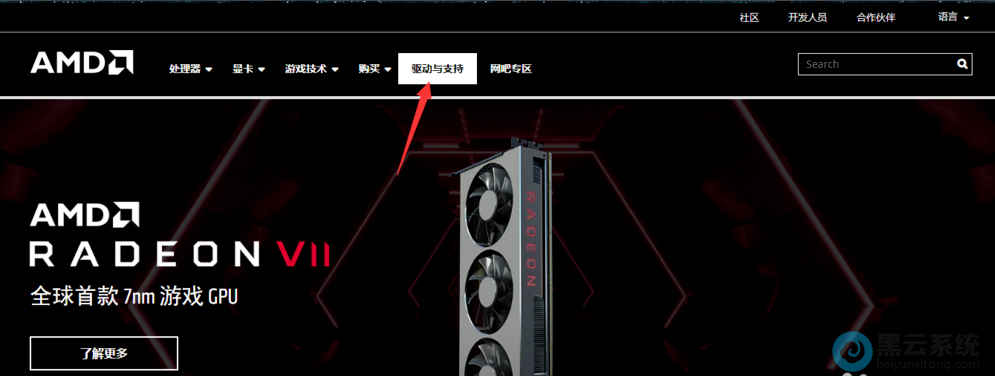
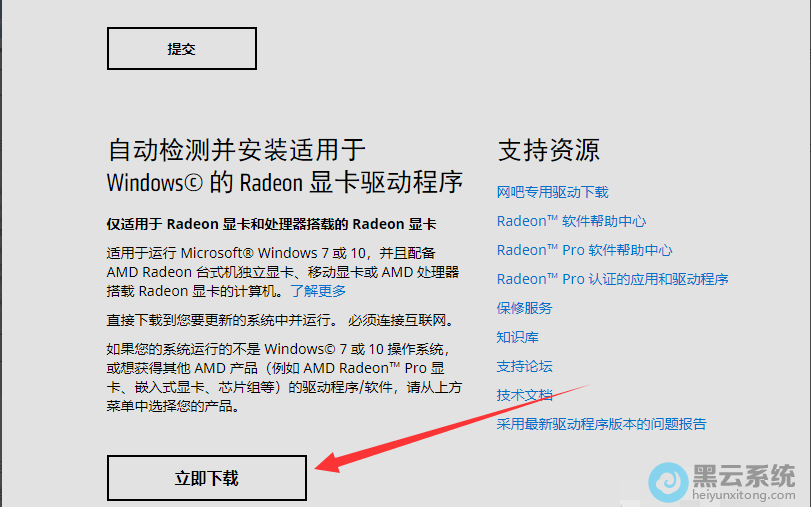
?也可以下载“驱动总裁”,点击“立即体检”找到对显卡驱动进行下载安装更新即可完成;

?
相关文章

u盘启动 恢复win10系统教程(win10系统没有恢复)
(126)人喜欢 2026-03-24
win10系统下载网站推荐(win10免费系统下载)
(129)人喜欢 2026-03-24
华硕台式机装win10教程(台式机u盘装win10系统教程)
(95)人喜欢 2026-03-24
笔记本win10系统32位(Win10笔记本系统进不去)
(79)人喜欢 2026-03-24
大白菜u盘装win10系统教程(大白菜u盘制作win10启动盘)
(119)人喜欢 2026-03-24
怎么安装电脑win10系统(系统怎么装)
(65)人喜欢 2026-03-24
怎么安装win10系统专业版(win10专业版安装教程)
(131)人喜欢 2026-03-24
如何制作u盘启动盘安装win10系统(如何制作u盘启动盘安装win7系统教程)
(107)人喜欢 2026-03-24






