win7系统视频播放时黑屏怎么办?|视频播放时黑屏的解决方法
时间:2026-03-24栏目:电脑网络
朋友说自己的电脑在播放视频时突然黑屏,其他软件都可以正常的运行,系统也都正常运行,这是什么原因呢?有什么办法可以解决呢?下面就给大家带来win7系统视频播放时黑屏的解决方法吧!
1、首先,打开电脑进入系统桌面,点击桌面左下方的“Windows”图标,如图所示;
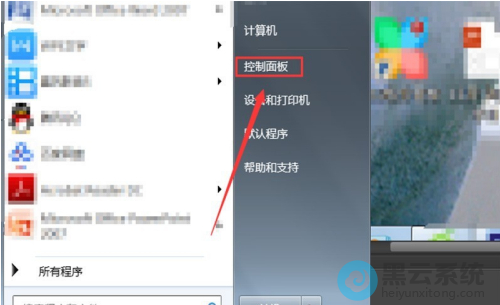
2、随即点击选择“控制面板”选项,如图所示;
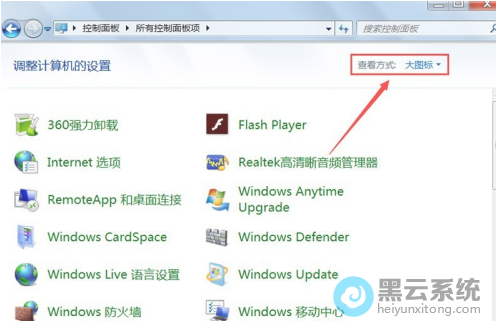
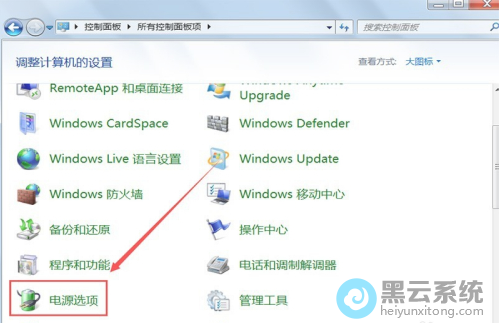
3、打开控制面板界面后,在界面的右上角处,找到“查看方法”并设置为“大图标”,在下面找到“电源选项”,点击进入,如图所示;
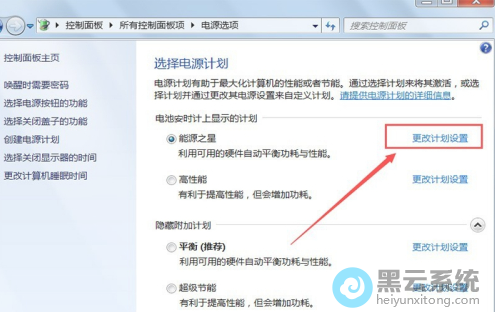
4、进入到“电源选项”界面后,点击“电池安时计上显示的计划”中“能源之星”的“更改计划设置”,如图所示;
6、如果是一开始视频播放时就黑屏,那就要考虑是否是播放器的问题,关闭播放器的硬件加速,又或者是硬件故障所导致的问题。
7、也有可能是系统驱动出现了问题,可以下载“驱动总裁”进行检测驱动安装,如果解决不了也可下载“黑云一键重装系统”工具进行重装的尝试;
以上就是win7系统视频播放时黑屏怎么办?|视频播放时黑屏的解决方法的文章,如果这篇文章的方法能帮到你,关注www.luyouqi.net 路由器网

1、首先,打开电脑进入系统桌面,点击桌面左下方的“Windows”图标,如图所示;

2、随即点击选择“控制面板”选项,如图所示;
3、打开控制面板界面后,在界面的右上角处,找到“查看方法”并设置为“大图标”,在下面找到“电源选项”,点击进入,如图所示;
4、进入到“电源选项”界面后,点击“电池安时计上显示的计划”中“能源之星”的“更改计划设置”,如图所示;
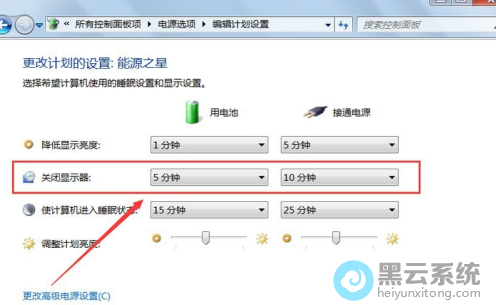
6、如果是一开始视频播放时就黑屏,那就要考虑是否是播放器的问题,关闭播放器的硬件加速,又或者是硬件故障所导致的问题。
7、也有可能是系统驱动出现了问题,可以下载“驱动总裁”进行检测驱动安装,如果解决不了也可下载“黑云一键重装系统”工具进行重装的尝试;
以上就是win7系统视频播放时黑屏怎么办?|视频播放时黑屏的解决方法的文章,如果这篇文章的方法能帮到你,关注www.luyouqi.net 路由器网
相关文章

硬盘重装win7系统教程(重装win7系统找不到硬盘)
(105)人喜欢 2026-03-24
戴尔优盘系统安装win7系统教程(怎么用u盘安装win7系统)
(162)人喜欢 2026-03-24
绕过win7系统开机密码教程(win7不改密码绕过开机密码)
(82)人喜欢 2026-03-24
win7安装时分区教程(diskgenius分区教程win7系统)
(158)人喜欢 2026-03-24
自动修复后黑屏等多久(电脑自动修复一直黑屏)
(81)人喜欢 2026-03-24
新笔记本装win7教程视频(苹果笔记本装win7系统教程)
(60)人喜欢 2026-03-24
大白菜u盘装win7系统教程图解(怎么用大白菜u盘装win7系统)
(169)人喜欢 2026-03-24
pe装新机教程(微pe装win7系统详细教程)
(64)人喜欢 2026-03-24






