win10x系统如何配置iis?|win10x电脑配置iis的方法
时间:2026-03-24栏目:电脑网络
很多用户朋友对于微软即将推出的win10x系统的期待很高,在罗马数字里x就代表未知数,win10x系统在我们眼里也照样有着很多很多未知,但我们所期待的正是这些未知!例如win10x系统怎么去配置iis呢?下面就给大家带来win10x系统配置iis的详细方法吧!
详细的操作步骤方法如下:
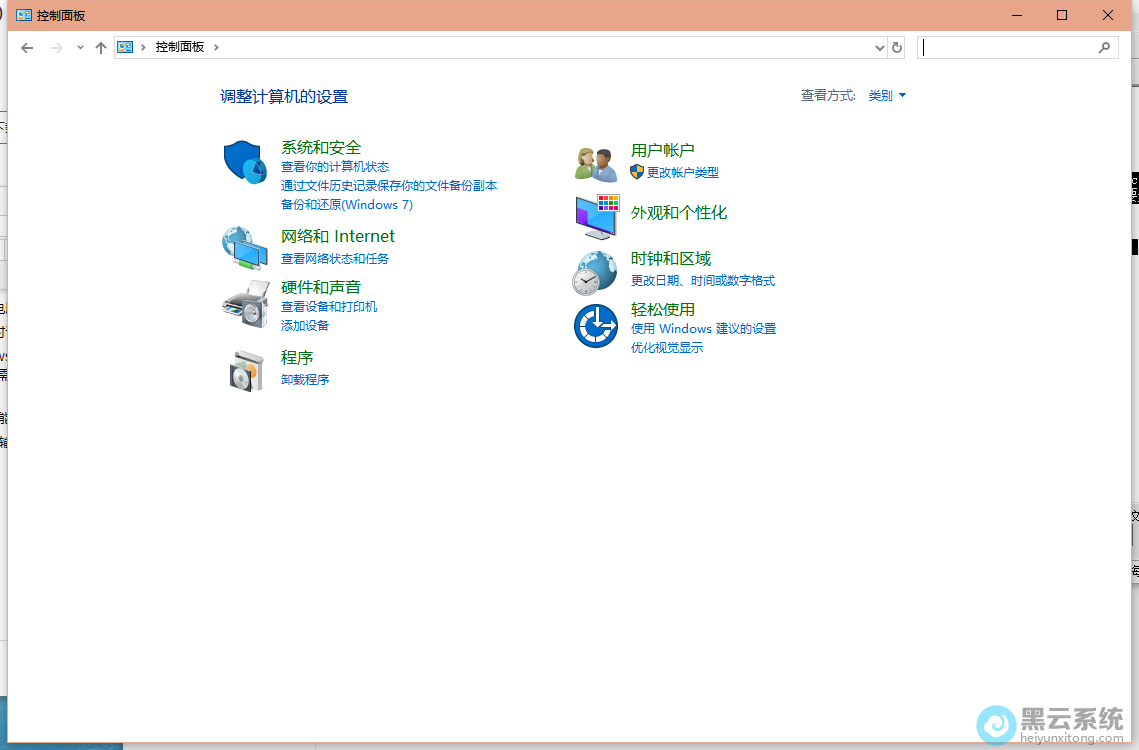
1、首先,进入系统桌面中,找到并右击“此电脑”,选择“属性”项打开控制面板,接着在控制面板界面右上角处的查看方式设置为类别,然后在下方找到点击“程序”,如图所示;
3、在“Windows功能”对话框里选中“Internet Information Services”,在“Internet Information Services”功能展开选择框里选择你需要的功能即可,比如这里我要用到FTP功能,能运行ASP.NET程序等等,只要选中这些功能就行了。并点击“确定”按钮。
4、点击确定后,Windows功能开始下载并按照你所需要的功能的程序,直到出现了“Windows已完成请求的更改”,然后点击重启电脑。,如图所示;
5、最后在ME地址里输入“localhost”,如果能打开,就代表安装成功。

详细的操作步骤方法如下:
1、首先,进入系统桌面中,找到并右击“此电脑”,选择“属性”项打开控制面板,接着在控制面板界面右上角处的查看方式设置为类别,然后在下方找到点击“程序”,如图所示;
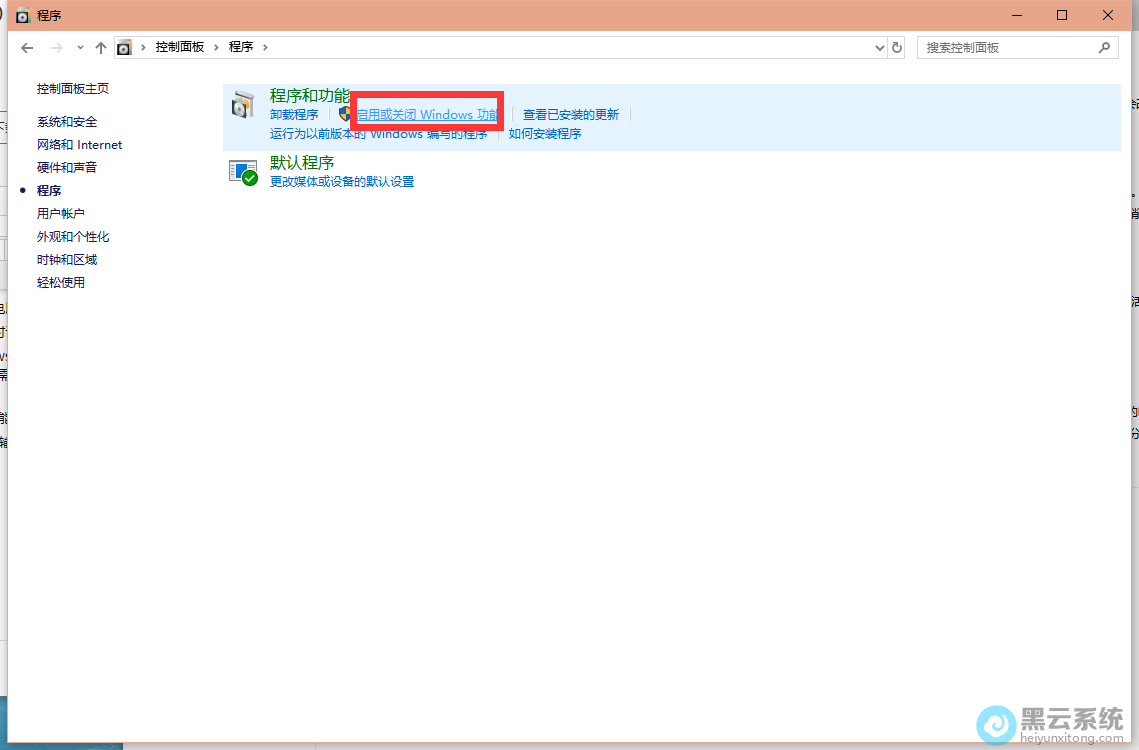
3、在“Windows功能”对话框里选中“Internet Information Services”,在“Internet Information Services”功能展开选择框里选择你需要的功能即可,比如这里我要用到FTP功能,能运行ASP.NET程序等等,只要选中这些功能就行了。并点击“确定”按钮。
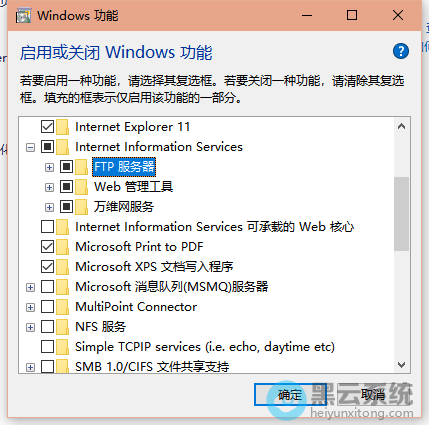
4、点击确定后,Windows功能开始下载并按照你所需要的功能的程序,直到出现了“Windows已完成请求的更改”,然后点击重启电脑。,如图所示;

5、最后在ME地址里输入“localhost”,如果能打开,就代表安装成功。

相关文章








