Win8系统如何查看声卡驱动?|win8电脑查看声卡驱动的方法
时间:2026-03-24栏目:电脑网络
相信很多人都知道电脑的声音都是由声卡驱动来管理的,如果有时候你使用的电脑出现没有声音的现象,很有可能是声卡驱动出现了问题,此时我们就需要查看一下声卡驱动是否出了问题,不过很多用户朋友都不知道如何去操作电脑来查看声卡驱动,那应怎么去查看呢?下面就给大家带来win8系统查看声卡驱动的操作方法吧!
详细的操作步骤方法如下:
方法一:打开设备管理器
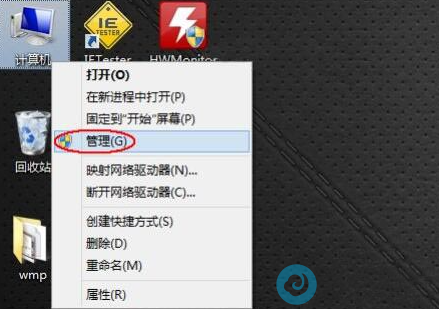
1、首先,进入到系统桌面中,找到并右键单击“计算机”,选择进入“管理”选项,如图所示;
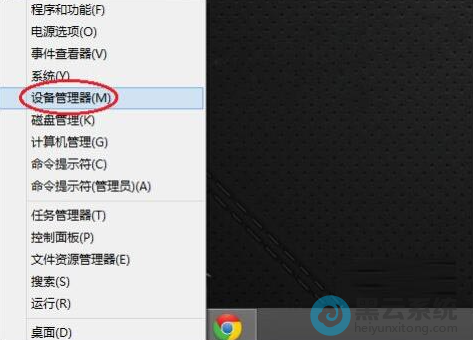
2、接着,打开计算机的管理界面后,点击选择“设备管理器”项,如图所示;
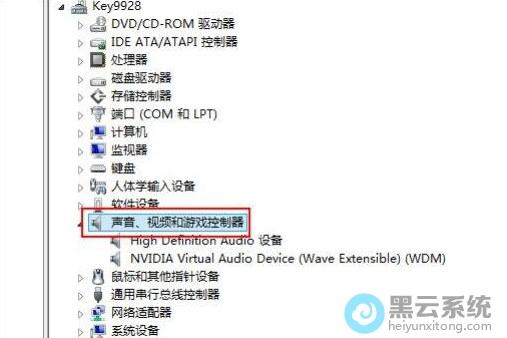
3、然后,在打开的“设备管理器”界面中的右侧,找到并展开“声音、视频和游戏控制器”选项,在这我们可以查看到电脑的声卡信息,如图所示;
方法二:打开DirectX诊断工具
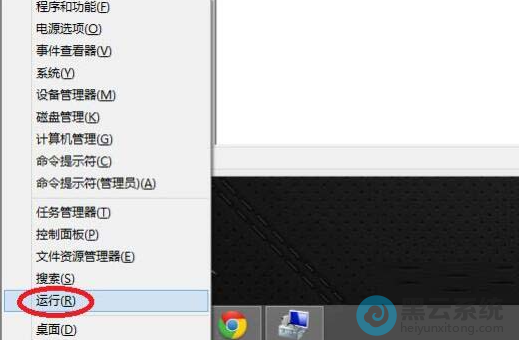
1、按下“win + x”键,选择“运行”选项打开运行窗口,如图所示;
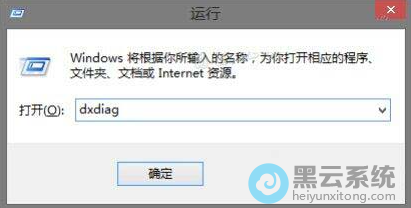
2、接着,输入“dxdiag”命令执行回车键。
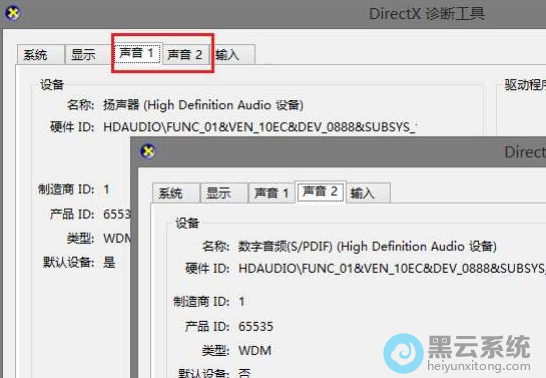
3、此时就进入到了“DirectX诊断工具”窗口中,切换到“声音”选项卡我们就可以看到声卡的信息了。如下图所示:
以上就是Win8系统如何查看声卡驱动?|win8电脑查看声卡驱动的方法的文章,如果这篇文章的方法能帮到你,关注www.luyouqi.net 路由器网
详细的操作步骤方法如下:
方法一:打开设备管理器
1、首先,进入到系统桌面中,找到并右键单击“计算机”,选择进入“管理”选项,如图所示;
2、接着,打开计算机的管理界面后,点击选择“设备管理器”项,如图所示;
3、然后,在打开的“设备管理器”界面中的右侧,找到并展开“声音、视频和游戏控制器”选项,在这我们可以查看到电脑的声卡信息,如图所示;
方法二:打开DirectX诊断工具
1、按下“win + x”键,选择“运行”选项打开运行窗口,如图所示;
2、接着,输入“dxdiag”命令执行回车键。
3、此时就进入到了“DirectX诊断工具”窗口中,切换到“声音”选项卡我们就可以看到声卡的信息了。如下图所示:
以上就是Win8系统如何查看声卡驱动?|win8电脑查看声卡驱动的方法的文章,如果这篇文章的方法能帮到你,关注www.luyouqi.net 路由器网
相关文章

大白菜装win8系统教程视频(大白菜装笔记本系统教程)
(149)人喜欢 2026-03-24
重装电脑win8系统教程(华为电脑系统重装教程)
(86)人喜欢 2026-03-24
Win8系统是否可以删除desktop.ini文件?
(125)人喜欢 2026-03-24
win8系统中如何安装双系统?|安装win8双系统的解决方法
(187)人喜欢 2026-03-24
Win8系统的windows defender无法启动?|windows defender的启动方法
(119)人喜欢 2026-03-24
Win8系统无法连接应用商店?|应用商店连接不上网络解决方法
(92)人喜欢 2026-03-24
重置Win8系统后无法更新的解决方法
(131)人喜欢 2026-03-24
win8cf怎么调烟雾头最清楚_win8系统玩cf如何调节烟雾头
(164)人喜欢 2026-03-24






