联想电脑win10系统开机提示invalid?|电脑开机提示invalid的解决方法
时间:2026-03-24栏目:电脑网络
相信很多使用win10系统的用户朋友都可能遇到过,电脑开机时,显示“invalid partition table”硬盘不能启动,但可从软盘启动。造成故障的原因一般都是硬盘主引导的记录中的分区表有错误,如若当指定了自举分区或病毒占用了分区时就会出现开机提示的这个情况,可以尝试进入到安全模式的界面,对其病毒彻底的进行清理、消灭。下面就给大家带来联想电脑win10系统开机提示invalid的解决方法吧!
详细的操作步骤方法如下:
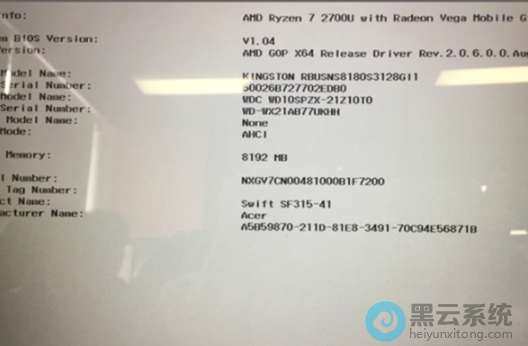
1、首先,在电脑开机或重启时,重复的按下启动快捷键“DEL”,进入bios设置界面,同时也按下F7键回车进入高级模式,如图所示;(注:不同品牌的电脑其启动快捷键也不同)
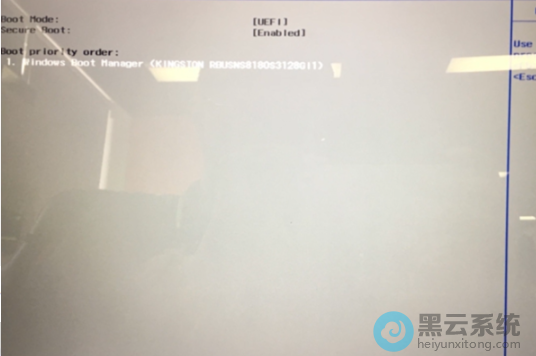
2、接着,在高级模式的界面中,选择到“启动”的选项位置,找到最底下的“HardDriveBBSPriorities”硬盘属性,如图所示;
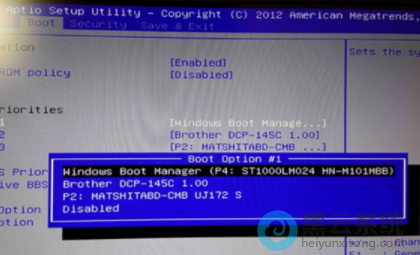
3、然后,选择固态硬盘为第一启动项即可,如图所示;
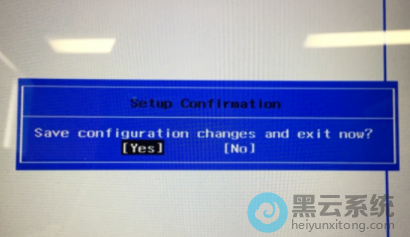
4、返回上一层,按“F10”键保存,按回车确认即可。
方法二、重新分区
可以使用 DiskGenius 软件来修复硬盘分区表,具体操作步骤如下:
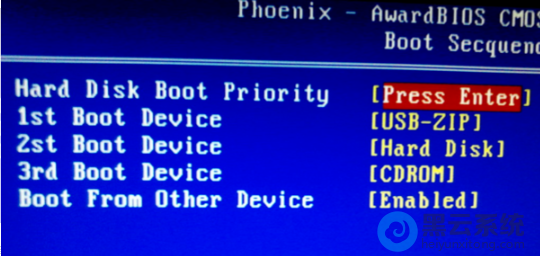
1、使用 ghost光盘 或 U盘启动光盘,并且把他们在BIOS里的设置,设置为第一启动项。
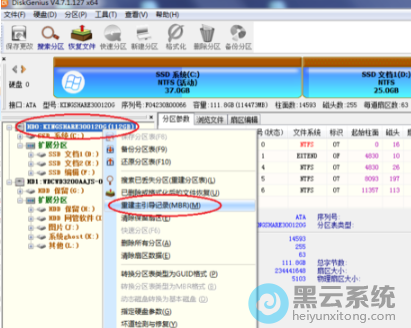
2、在 ghost光盘 或 U盘启动光盘中,只能在 WinPE的 环境下打开 DiskGenius 软件。打开了 DiskGenius 软件之后会看到里边的“硬盘”,右键选择“重建主引导记录(MBR)”选项,如图所示;
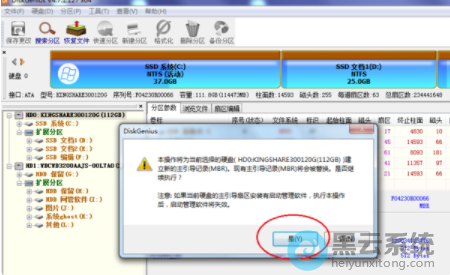
3、接着,我们会看到软件重复提示信息,此时我们点击“确定”或“是”即可。如图所示;
4、最后我们修改之后重启电脑,就不会再出现“Invalid partition table”英文提示,开始正确加载系统文件了。
方法三、重装系统!
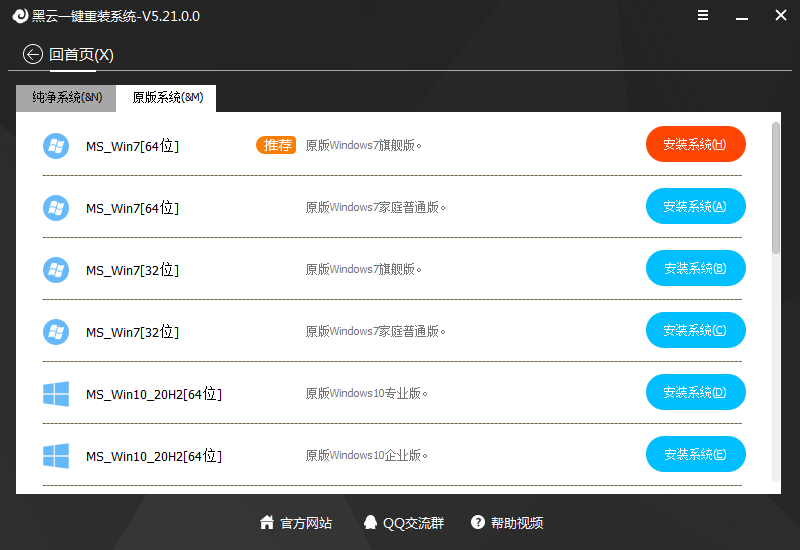
如果上面办法无法解决你的问题,那就说明分区表被破坏的很严重,此时只能通过重装系统来彻底解决了(可下载“黑云一键重装系统”工具进行重装系统)。或也可以尝试把这个有问题的硬盘拆下来,暂时安装到其他可以正常使用的台式电脑上,然后通过 DiskGenius 软件对有问题的硬盘进行 “重建主引导记录(MBR)”的操作。
以上就是联想电脑win10系统开机提示invalid?|电脑开机提示invalid的解决方法的文章,如果这篇文章的方法能帮到你,关注www.luyouqi.net 路由器网
?
详细的操作步骤方法如下:
1、首先,在电脑开机或重启时,重复的按下启动快捷键“DEL”,进入bios设置界面,同时也按下F7键回车进入高级模式,如图所示;(注:不同品牌的电脑其启动快捷键也不同)
2、接着,在高级模式的界面中,选择到“启动”的选项位置,找到最底下的“HardDriveBBSPriorities”硬盘属性,如图所示;
3、然后,选择固态硬盘为第一启动项即可,如图所示;
4、返回上一层,按“F10”键保存,按回车确认即可。
方法二、重新分区
可以使用 DiskGenius 软件来修复硬盘分区表,具体操作步骤如下:
1、使用 ghost光盘 或 U盘启动光盘,并且把他们在BIOS里的设置,设置为第一启动项。
2、在 ghost光盘 或 U盘启动光盘中,只能在 WinPE的 环境下打开 DiskGenius 软件。打开了 DiskGenius 软件之后会看到里边的“硬盘”,右键选择“重建主引导记录(MBR)”选项,如图所示;
3、接着,我们会看到软件重复提示信息,此时我们点击“确定”或“是”即可。如图所示;
4、最后我们修改之后重启电脑,就不会再出现“Invalid partition table”英文提示,开始正确加载系统文件了。
方法三、重装系统!
如果上面办法无法解决你的问题,那就说明分区表被破坏的很严重,此时只能通过重装系统来彻底解决了(可下载“黑云一键重装系统”工具进行重装系统)。或也可以尝试把这个有问题的硬盘拆下来,暂时安装到其他可以正常使用的台式电脑上,然后通过 DiskGenius 软件对有问题的硬盘进行 “重建主引导记录(MBR)”的操作。
以上就是联想电脑win10系统开机提示invalid?|电脑开机提示invalid的解决方法的文章,如果这篇文章的方法能帮到你,关注www.luyouqi.net 路由器网
?
相关文章

用pe系统u盘装电脑驱动(联想电脑进入u盘pe系统)
(144)人喜欢 2026-03-24
u盘启动 恢复win10系统教程(win10系统没有恢复)
(126)人喜欢 2026-03-24
用电脑启动装系统教程视频教程(u启动联想电脑装系统教程)
(89)人喜欢 2026-03-24
win10系统下载网站推荐(win10免费系统下载)
(129)人喜欢 2026-03-24
华硕台式机装win10教程(台式机u盘装win10系统教程)
(95)人喜欢 2026-03-24
笔记本win10系统32位(Win10笔记本系统进不去)
(79)人喜欢 2026-03-24
大白菜u盘装win10系统教程(大白菜u盘制作win10启动盘)
(119)人喜欢 2026-03-24
怎么安装电脑win10系统(系统怎么装)
(65)人喜欢 2026-03-24






