联想win10系统4种开启管理员权限的方法|管理员权限不同的开启方法
时间:2026-03-24栏目:电脑网络
很多用户朋友都遇到过自己的电脑在使用时总是提示没有管理员权限,这让人感到非常厌恶,这到底是是怎么回事呢?其实要获取管理员权限的方法很简单,下面就给大家带来联想电脑win10系统管理员权限的不同开启方法吧!
详细的操作步骤方法如下:
方法一、
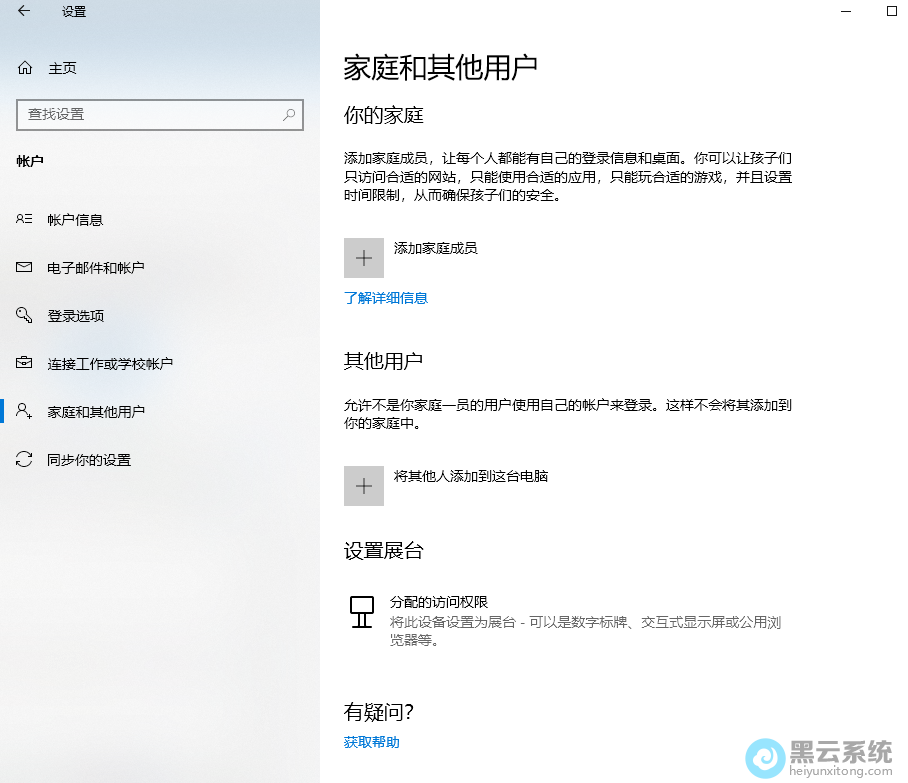
1.首先,进入到系统桌面中,点击桌面左下角处的“开始”菜单,选择进入“设置”选项进入到“Windows设置”界面,找到并点击打开“账户”项,然后在界面的左侧点击“家庭和其他用户”项,如图所示;
2.选择一个要更改为管理员的新帐户,然后单击“ 更改帐户类型”。
3.在窗口中,选择Administrator,然后单击OK。
方法2、
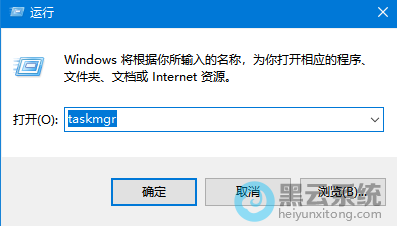
1.按下“win + r”键打开运行窗口,输入“taskmgr”命令,如图所示;
2.接着,在命令框中键入或复制以下命令:“net localgroup管理员Jame / add”;
方法3:在控制面板中更改为管理员
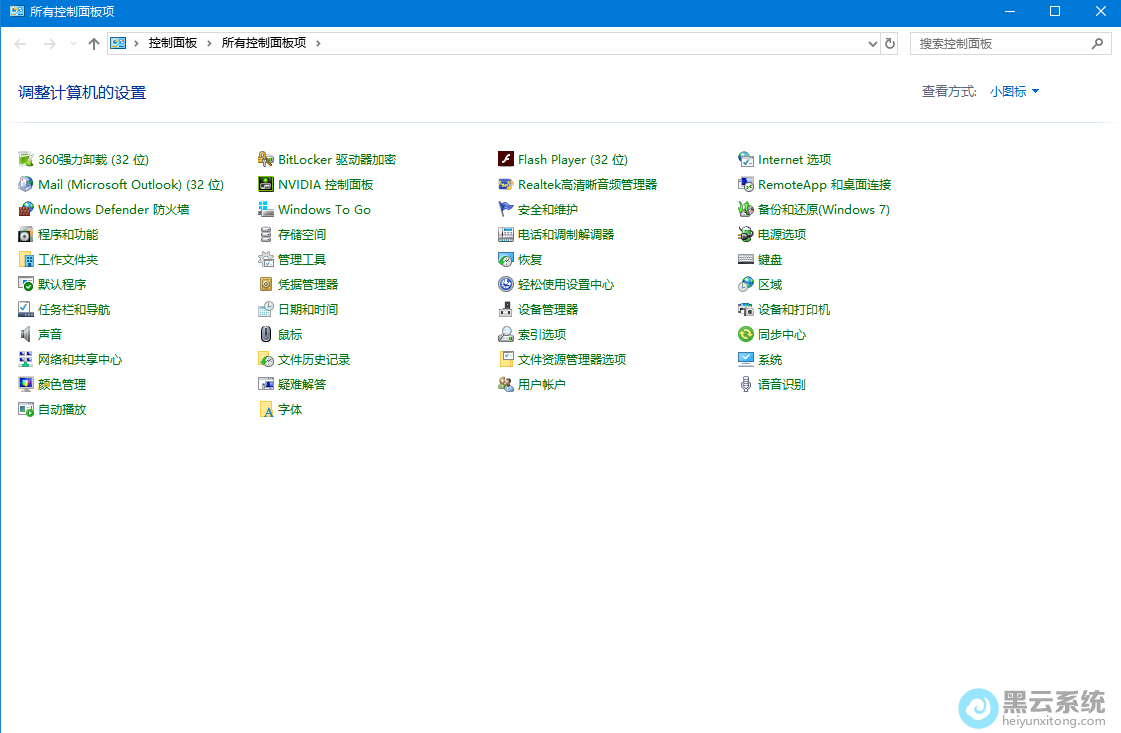
1. 按下win键,在搜索框中搜索“ 控制面板”,然后按Enter键打开控制面板,在“小图标”的查看方式中找到并点击打开“用户账户”选项,如图所示;
3.选择您的本地帐户-更改账户类型。
4.勾选管理员,然后单击“ 更改帐户类型”。从计算机管理更改为管理员
方法四、
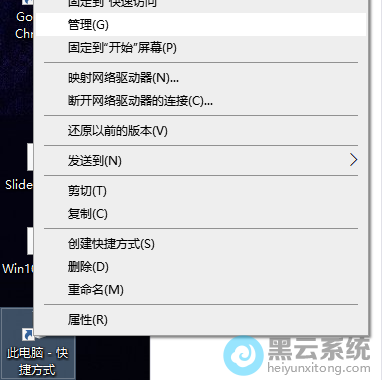
在系统桌面中找到并右键单击“此电脑/我的电脑”图标,选择“管理”选项进入到“计算机管理”界面,如图所示;
2.依次点击展开“本地用户和组”-“用户”,找到你的本地用户账户;
3.双击标准用户帐户,然后选择打开属性。
4.在“ 成员”下,导航到“ 添加”。
5.在“选择组”中,单击“ 高级”。
6.单击“立即查找”,然后从“搜索结果”中跟踪管理员帐户。最后点击OK。
以上就是联想win10系统4种开启管理员权限的方法|管理员权限不同的开启方法的文章,如果这篇文章的方法能帮到你,关注www.luyouqi.net 路由器网

详细的操作步骤方法如下:
方法一、
1.首先,进入到系统桌面中,点击桌面左下角处的“开始”菜单,选择进入“设置”选项进入到“Windows设置”界面,找到并点击打开“账户”项,然后在界面的左侧点击“家庭和其他用户”项,如图所示;
2.选择一个要更改为管理员的新帐户,然后单击“ 更改帐户类型”。
3.在窗口中,选择Administrator,然后单击OK。
方法2、
1.按下“win + r”键打开运行窗口,输入“taskmgr”命令,如图所示;
2.接着,在命令框中键入或复制以下命令:“net localgroup管理员Jame / add”;
方法3:在控制面板中更改为管理员
1. 按下win键,在搜索框中搜索“ 控制面板”,然后按Enter键打开控制面板,在“小图标”的查看方式中找到并点击打开“用户账户”选项,如图所示;
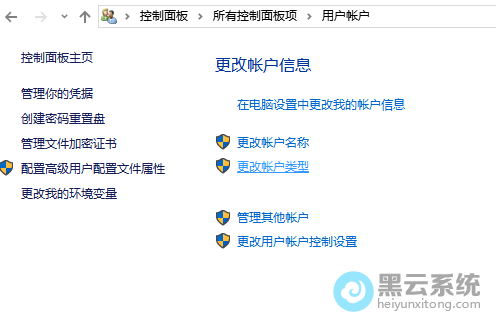
3.选择您的本地帐户-更改账户类型。
4.勾选管理员,然后单击“ 更改帐户类型”。从计算机管理更改为管理员
方法四、
在系统桌面中找到并右键单击“此电脑/我的电脑”图标,选择“管理”选项进入到“计算机管理”界面,如图所示;
2.依次点击展开“本地用户和组”-“用户”,找到你的本地用户账户;
3.双击标准用户帐户,然后选择打开属性。
4.在“ 成员”下,导航到“ 添加”。
5.在“选择组”中,单击“ 高级”。
6.单击“立即查找”,然后从“搜索结果”中跟踪管理员帐户。最后点击OK。
以上就是联想win10系统4种开启管理员权限的方法|管理员权限不同的开启方法的文章,如果这篇文章的方法能帮到你,关注www.luyouqi.net 路由器网
相关文章

联想win8怎样u盘启动盘(联想怎样设置u盘为第一启动盘)
(155)人喜欢 2026-03-24
用pe系统u盘装电脑驱动(联想电脑进入u盘pe系统)
(144)人喜欢 2026-03-24
联想xp笔记本怎么刷机教程图解(联想笔记本怎么刷机?)
(147)人喜欢 2026-03-24
u盘启动 恢复win10系统教程(win10系统没有恢复)
(126)人喜欢 2026-03-24
y470光盘重装系统教程(联想y470怎么重装系统教程)
(88)人喜欢 2026-03-24
联想新电脑用u盘装系统教程(新电脑进不了u盘装系统)
(167)人喜欢 2026-03-24
用电脑启动装系统教程视频教程(u启动联想电脑装系统教程)
(89)人喜欢 2026-03-24
win10系统下载网站推荐(win10免费系统下载)
(129)人喜欢 2026-03-24






