Win10系统搜索功能无法使用?|电脑搜索功能无法使用的解决方法
时间:2026-03-24栏目:电脑网络
win10系统中的搜索功能是一个非常好用的工具,通过搜索来打开一些系统设置,也可以直接搜索文件等,大大的节省了搜索的时间,但是当搜索功能无法使用的时候该如何解决呢?下面就给大家带来win10系统搜索功能无法使用的解决方法吧!
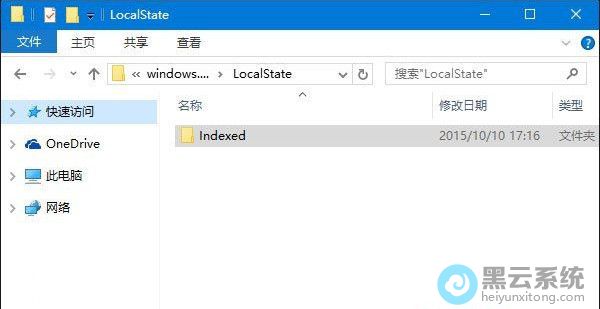
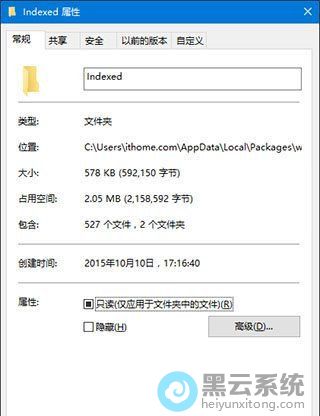
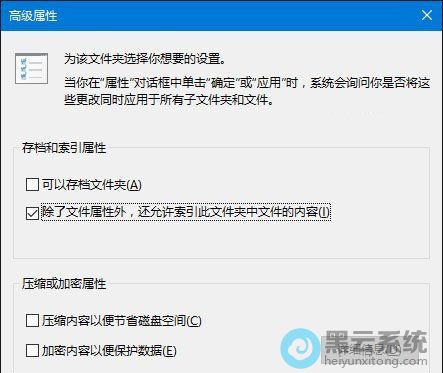
1、首先,进入到系统桌面中,按下“win + r”键打开运行窗口,输入下面的路径找到其文件,如图所示;
%LocalAppData%Packageswindows.immersivecontrolpanel_cw5n1h2txyewyLocalState
?
方法二:
1、按下“win + r”键打开运行窗口,输入“regedit”命令打开“注册表编辑器”;
2、随后定位到:
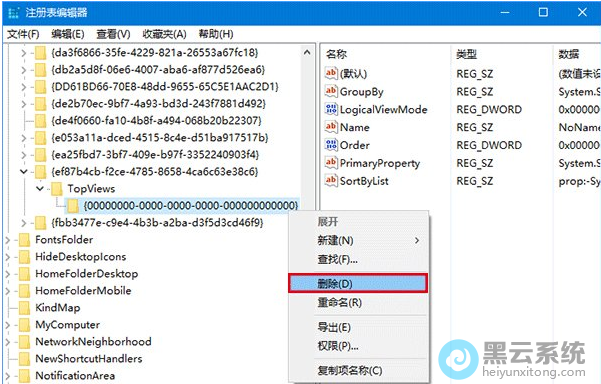
HKEY_LOCAL_MACHINE\SOFTWARE\Microsoft\Windows\CurrentVersion\Explorer\FolderTypes\{ef87b4cb-f2ce-4785-8658-4ca6c63e38c6}\TopViews\{00000000-0000-0000-0000-000000000000}
3、在{00000000-0000-0000-0000-000000000000}的文件上单击右键,选择“删除”选项;
HKEY_LOCAL_MACHINE\SOFTWARE\Wow6432Node\Microsoft\Windows\CurrentVersion\Explorer\FolderTypes\{ef87b4cb-f2ce-4785-8658-4ca6c63e38c6}\TopViews\{00000000-0000-0000-0000-000000000000}

1、首先,进入到系统桌面中,按下“win + r”键打开运行窗口,输入下面的路径找到其文件,如图所示;
%LocalAppData%Packageswindows.immersivecontrolpanel_cw5n1h2txyewyLocalState
?
方法二:
1、按下“win + r”键打开运行窗口,输入“regedit”命令打开“注册表编辑器”;
2、随后定位到:
HKEY_LOCAL_MACHINE\SOFTWARE\Microsoft\Windows\CurrentVersion\Explorer\FolderTypes\{ef87b4cb-f2ce-4785-8658-4ca6c63e38c6}\TopViews\{00000000-0000-0000-0000-000000000000}
3、在{00000000-0000-0000-0000-000000000000}的文件上单击右键,选择“删除”选项;
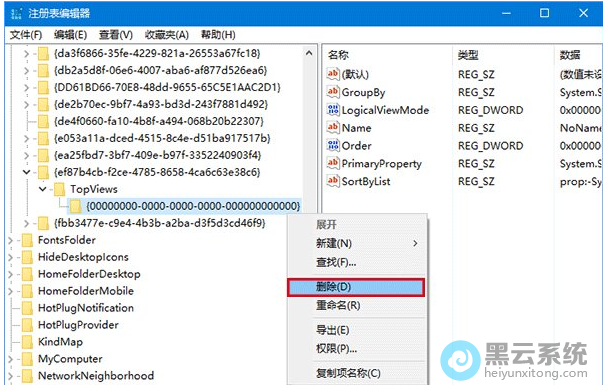
HKEY_LOCAL_MACHINE\SOFTWARE\Wow6432Node\Microsoft\Windows\CurrentVersion\Explorer\FolderTypes\{ef87b4cb-f2ce-4785-8658-4ca6c63e38c6}\TopViews\{00000000-0000-0000-0000-000000000000}
相关文章

u盘启动 恢复win10系统教程(win10系统没有恢复)
(126)人喜欢 2026-03-24
win10系统下载网站推荐(win10免费系统下载)
(129)人喜欢 2026-03-24
华硕台式机装win10教程(台式机u盘装win10系统教程)
(95)人喜欢 2026-03-24
笔记本win10系统32位(Win10笔记本系统进不去)
(79)人喜欢 2026-03-24
大白菜u盘装win10系统教程(大白菜u盘制作win10启动盘)
(119)人喜欢 2026-03-24
怎么安装电脑win10系统(系统怎么装)
(65)人喜欢 2026-03-24
怎么安装win10系统专业版(win10专业版安装教程)
(131)人喜欢 2026-03-24
如何制作u盘启动盘安装win10系统(如何制作u盘启动盘安装win7系统教程)
(107)人喜欢 2026-03-24






