重装系统后无法进入共享盘怎么办?|系统重装后进入共享盘的方法
时间:2026-03-24栏目:电脑网络
相信很多人在日常办公中都会把一些需要共享的文件放到共享盘中,这样需要这些文件的人就可以直接在共享盘中拷贝到自己的电脑上,这样也可以节省了很多时间,但是有部分用户发现自己的电脑在重装系统后就无法登陆共享盘呢?这是怎么回事呢?下面就给大家带来重装系统后无法进入共享盘的解决方法吧!
详细的操作步骤方法如下:
一:解决提示文件共享不安全
注意:运行共享文件地址会遇到提示“因文件共享不安全,所以你不能连接到文件共享。此共享需要过时的SMB1协议,而此协议是不安全的,可能会使你的系统遭受到攻击。系统需要SMB2或更高版本。那如何解决此问题”,解决方法如下:
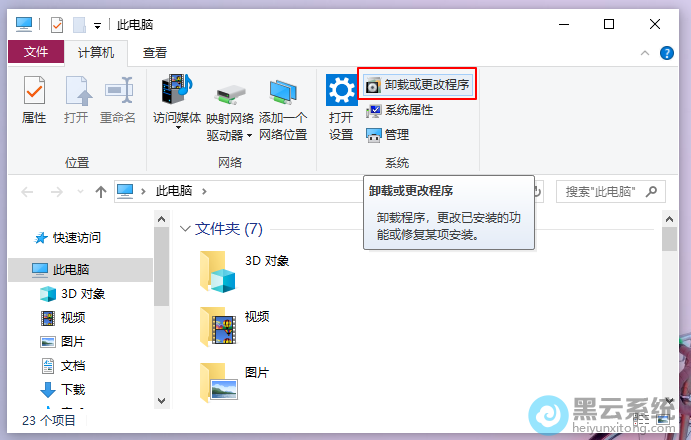
1、首先,进入到系统桌面,在桌面中找到并双击打开“此电脑”,然后点击上方的“卸载或更改驱动”项,如图所示;
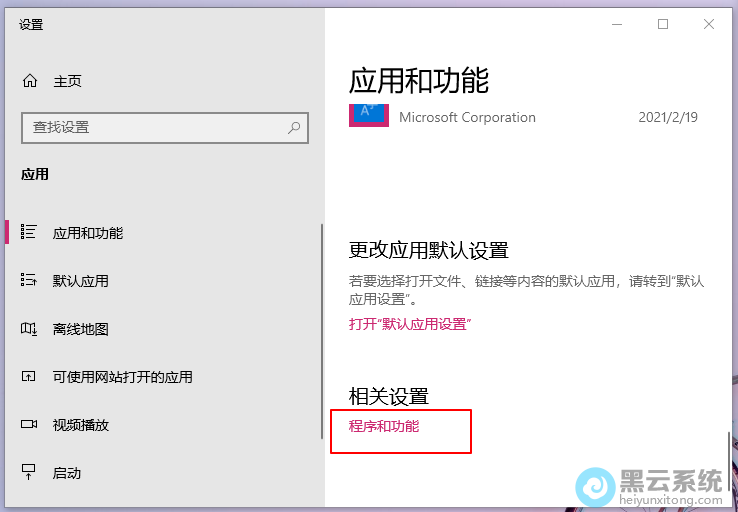
2、接着,在“应用和功能”的界面中,滚动到最下方,找到并点击“程序和功能”,如图所示;
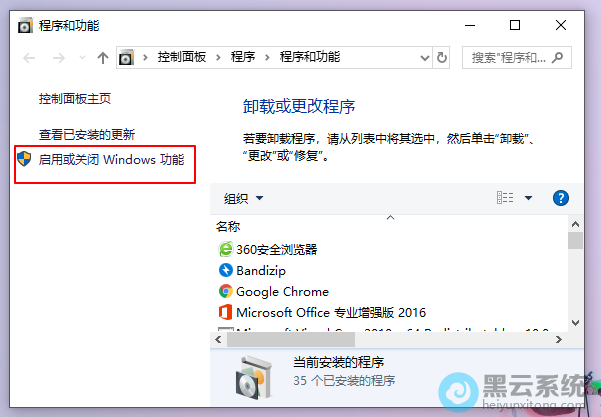
3、然后,在左侧中点击“启用或关闭Windows功能”选项,如图所示;
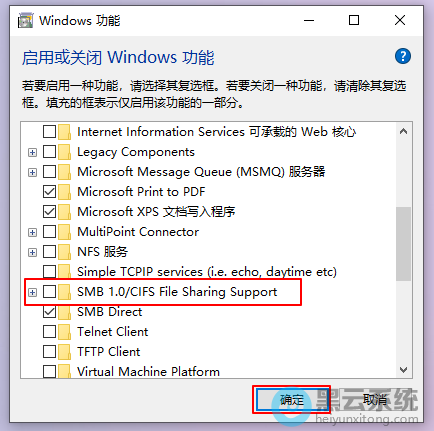
4、随即在打开的Windows功能窗口中,勾选“SMB1.0/CIFS文件共享支持”选项,如图所示;
5、最后再根据窗口信息提示,重启电脑,设置即可生效。
二:解决不能匿名共享的问题
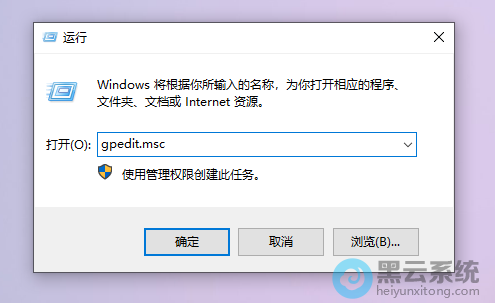
1、按下“win + r”键打开运行窗口,输入“gpedit.msc”命令打开“本地组策略编辑器”窗口,如图所示;
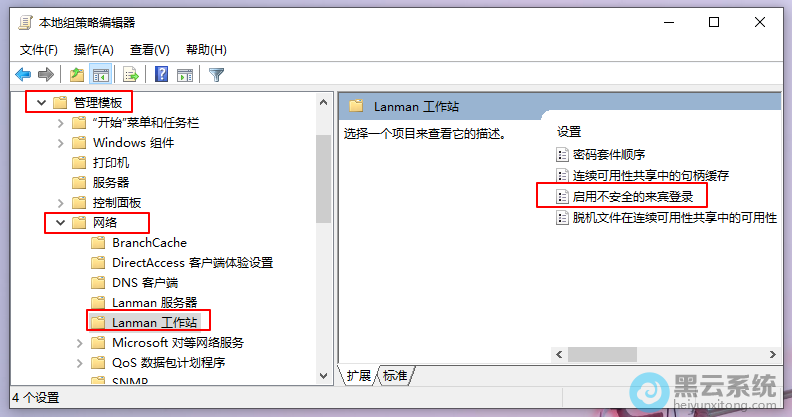
2、然后依次展开“计算机配置”-“管理模板”-“网络”选项,点击“Lanman工作站”文件,在对应的右侧界面中双击打开“启用不安全到的来宾登录”,如图所示;
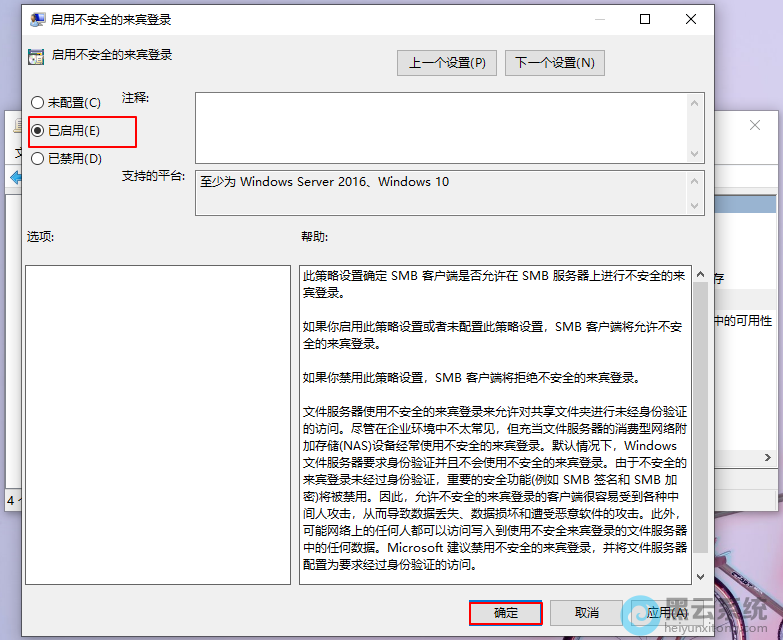
3、随后在打开的窗口中,选择设置为“已启用”,如图所示;
4、最后重启电脑,就可以访问局域下的共享盘了。
以上就是重装系统后无法进入共享盘怎么办?|系统重装后进入共享盘的方法的文章,如果这篇文章的方法能帮到你,关注www.luyouqi.net 路由器网!

详细的操作步骤方法如下:
一:解决提示文件共享不安全
注意:运行共享文件地址会遇到提示“因文件共享不安全,所以你不能连接到文件共享。此共享需要过时的SMB1协议,而此协议是不安全的,可能会使你的系统遭受到攻击。系统需要SMB2或更高版本。那如何解决此问题”,解决方法如下:
1、首先,进入到系统桌面,在桌面中找到并双击打开“此电脑”,然后点击上方的“卸载或更改驱动”项,如图所示;
2、接着,在“应用和功能”的界面中,滚动到最下方,找到并点击“程序和功能”,如图所示;
3、然后,在左侧中点击“启用或关闭Windows功能”选项,如图所示;
4、随即在打开的Windows功能窗口中,勾选“SMB1.0/CIFS文件共享支持”选项,如图所示;
5、最后再根据窗口信息提示,重启电脑,设置即可生效。
二:解决不能匿名共享的问题
1、按下“win + r”键打开运行窗口,输入“gpedit.msc”命令打开“本地组策略编辑器”窗口,如图所示;
2、然后依次展开“计算机配置”-“管理模板”-“网络”选项,点击“Lanman工作站”文件,在对应的右侧界面中双击打开“启用不安全到的来宾登录”,如图所示;
3、随后在打开的窗口中,选择设置为“已启用”,如图所示;
4、最后重启电脑,就可以访问局域下的共享盘了。
以上就是重装系统后无法进入共享盘怎么办?|系统重装后进入共享盘的方法的文章,如果这篇文章的方法能帮到你,关注www.luyouqi.net 路由器网!
相关文章

重装系统 进入pe 蓝屏怎么办(重装系统还是蓝屏怎么办)
(155)人喜欢 2026-03-24
惠普怎么u盘重装系统教程视频(惠普电脑怎么用u盘重装系统步骤)
(196)人喜欢 2026-03-24
y470光盘重装系统教程(联想y470怎么重装系统教程)
(88)人喜欢 2026-03-24
小白一键重装系统手机版(如何用手机给电脑重装系统)
(119)人喜欢 2026-03-24
win10怎么进pe重装系统(微pe重装系统步骤win10)
(164)人喜欢 2026-03-24
一键重装系统软件(电脑一键重装系统软件)
(53)人喜欢 2026-03-24
联想y7000p重装系统win10(联想y7000p重装系统的方法)
(117)人喜欢 2026-03-24
u盘大白菜重装系统教程视频(大白菜u盘启动盘重装系统教程)
(74)人喜欢 2026-03-24






