win10系统无法安装输入法怎么办?|电脑无法安装输入法的解决方法
时间:2026-03-24栏目:电脑网络
相信使用过电脑的用户朋友都知道,输入法是一个必不可缺的工具,朋友就遇到了win10系统无法安装输入法的问题,也有不知道如何安装输入法的用户朋友,如果是第三方的输入法,直接按照安装应用程序步骤安装即可,那win10系统如何安装输入法呢?下面就给大家带来win10系统无法安装输入法的解决方法吧!
详细的操作步骤方法如下:
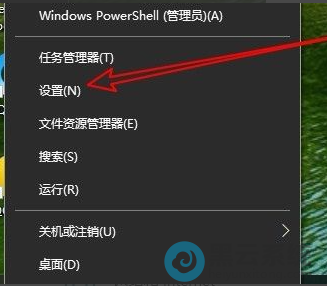
1、首先,进入到系统桌面中,右键点击左下角的开始菜单,选择“设置”选项,如图所示;
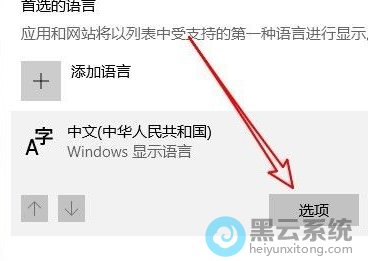
4、随后,在其右侧找到并选择点击“中文”快捷链接,点击弹出界面的“选项”按钮,如图所示;
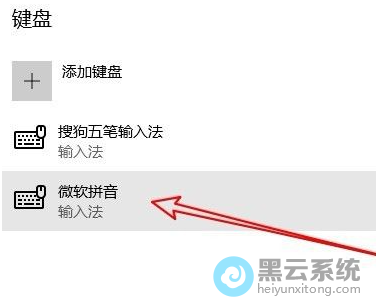
7、最后我们可以看到,在键盘列表中已添上“微软拼音”输入法了,如图所示;
详细的操作步骤方法如下:
1、首先,进入到系统桌面中,右键点击左下角的开始菜单,选择“设置”选项,如图所示;

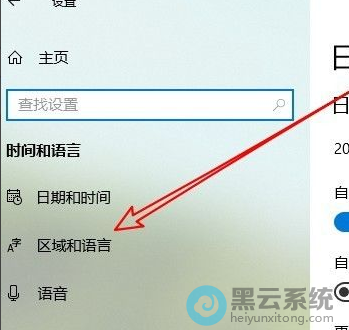
4、随后,在其右侧找到并选择点击“中文”快捷链接,点击弹出界面的“选项”按钮,如图所示;
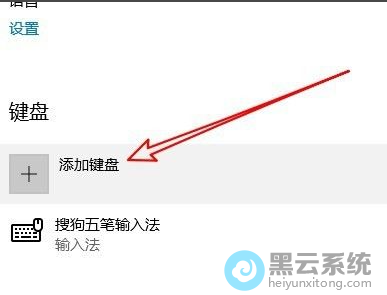
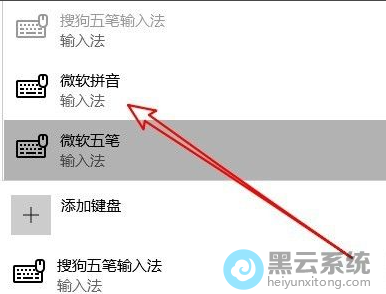
7、最后我们可以看到,在键盘列表中已添上“微软拼音”输入法了,如图所示;
相关文章

u盘启动 恢复win10系统教程(win10系统没有恢复)
(126)人喜欢 2026-03-24
win10系统下载网站推荐(win10免费系统下载)
(129)人喜欢 2026-03-24
华硕台式机装win10教程(台式机u盘装win10系统教程)
(95)人喜欢 2026-03-24
笔记本win10系统32位(Win10笔记本系统进不去)
(79)人喜欢 2026-03-24
大白菜u盘装win10系统教程(大白菜u盘制作win10启动盘)
(119)人喜欢 2026-03-24
怎么安装电脑win10系统(系统怎么装)
(65)人喜欢 2026-03-24
怎么安装win10系统专业版(win10专业版安装教程)
(131)人喜欢 2026-03-24
win8输入法切换(win8电脑输入法切换不出来)
(182)人喜欢 2026-03-24






