Win10系统高级打印如何改普通打印?|打印机设置高级打印模式的方法
时间:2026-03-24栏目:电脑网络
朋友都使用过打印机打印过文件,可是有部分用户朋友不知道可以通过打印机的功能设置来输入打印的质量,朋友说自己在打印的时候,想吧之前开启的高级打印模式恢复到普通打印,想着要怎么去操作,有什么办法可以去解决呢?下面就给大家带来win10系统高级打印机模式如何修改成普通打印的解决方法吧!
详细的操作步骤方法如下:
1、首先,进入到系统桌面中,点击桌面左下角的“开始”图标,如图所示;
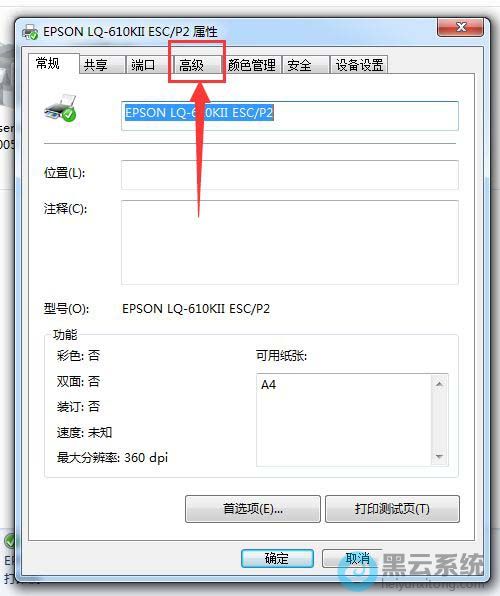
4、随后,在打开的属性窗口中,切换到“高级”选项卡,如图所示;
以上就是Win10系统高级打印如何改普通打印?|打印机设置高级打印模式的方法的文章,如果这篇文章的方法能帮到你,关注www.luyouqi.net 路由器网

详细的操作步骤方法如下:
1、首先,进入到系统桌面中,点击桌面左下角的“开始”图标,如图所示;
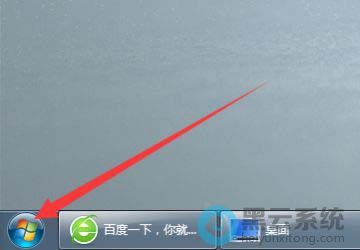
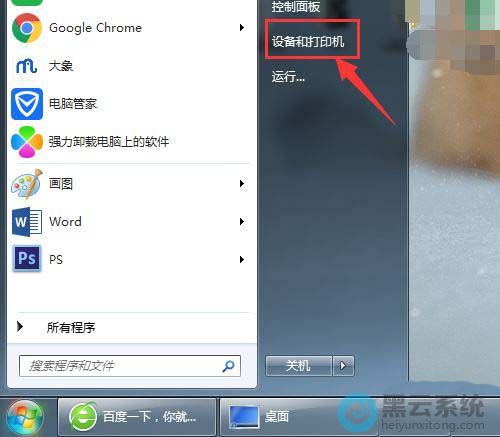
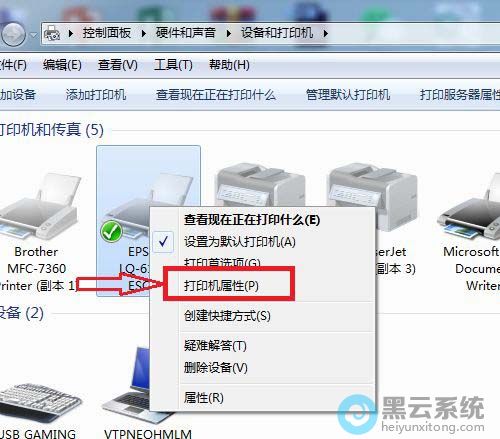
4、随后,在打开的属性窗口中,切换到“高级”选项卡,如图所示;
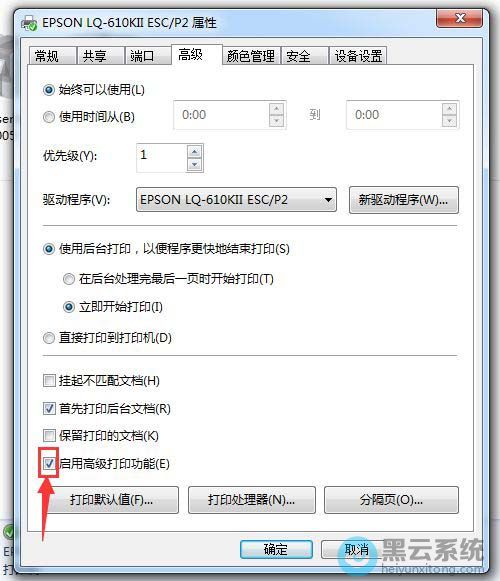
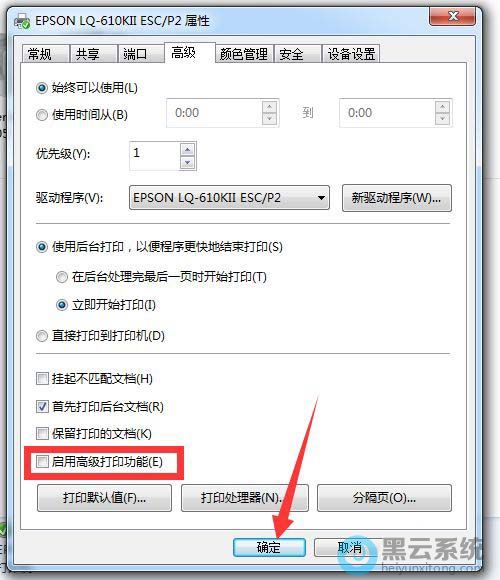
以上就是Win10系统高级打印如何改普通打印?|打印机设置高级打印模式的方法的文章,如果这篇文章的方法能帮到你,关注www.luyouqi.net 路由器网
相关文章

u盘启动 恢复win10系统教程(win10系统没有恢复)
(126)人喜欢 2026-03-24
win10系统下载网站推荐(win10免费系统下载)
(129)人喜欢 2026-03-24
华硕台式机装win10教程(台式机u盘装win10系统教程)
(95)人喜欢 2026-03-24
笔记本win10系统32位(Win10笔记本系统进不去)
(79)人喜欢 2026-03-24
大白菜u盘装win10系统教程(大白菜u盘制作win10启动盘)
(119)人喜欢 2026-03-24
怎么安装电脑win10系统(系统怎么装)
(65)人喜欢 2026-03-24
怎么安装win10系统专业版(win10专业版安装教程)
(131)人喜欢 2026-03-24
如何制作u盘启动盘安装win10系统(如何制作u盘启动盘安装win7系统教程)
(107)人喜欢 2026-03-24






