Win7系统如何关闭USB存储设备?|电脑关闭USB存储设备的解决方法
时间:2026-03-24栏目:电脑网络
很多用户朋友都知道U盘无论是日常生活还是办公都是一个必不可少的移动存储设备,我们可以通过它来拷贝资料,存储资料等,但朋友说自己在使用U盘将资料拷贝出去时,发现电脑不允许此项操作,这是怎么回事呢?可能是电脑未设置关闭usb存储设备的功能,那win7系统桌面关闭USB存储设备呢?下面就给大家带来win7系统关闭USB存储设备的解决方法吧!
详细的操作步骤方法如下:
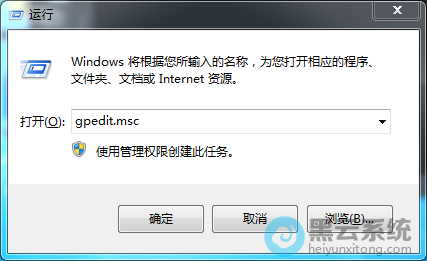
1、首先,进入到系统桌面中,按下“win + r”键打开运行窗口,输入“gpedit.msc”命令打开“本地组策略编辑器”界面,如图所示;
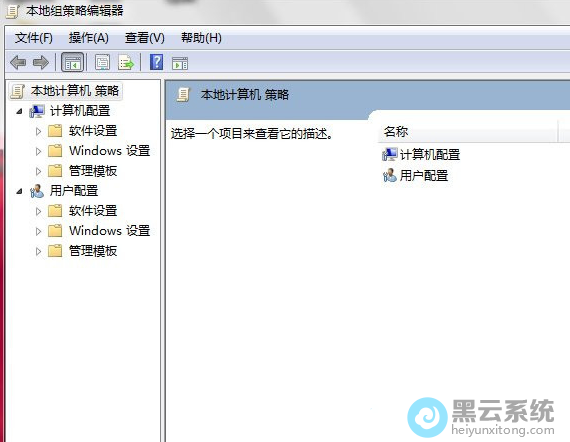
2、接着,进入“本地组策略编辑器”界面。
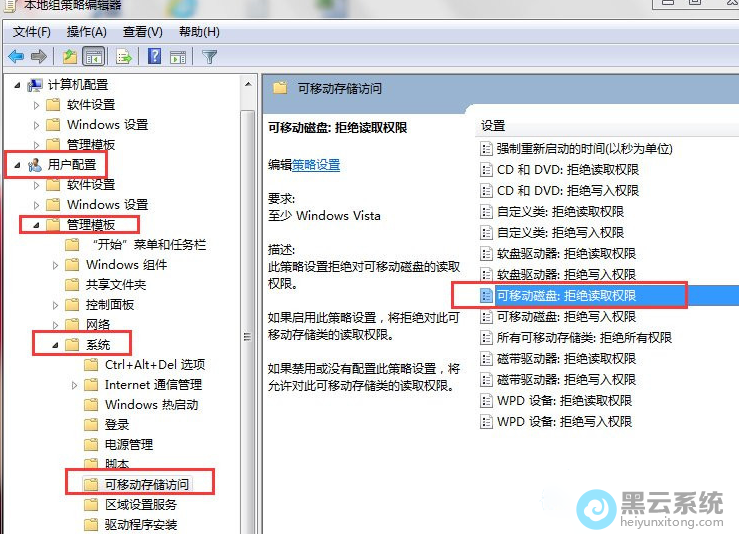
3、然后在界面的左侧,依次展开“用户配置”-“管理模板”-“系统”-“可移动存储访问”,在对应的右侧界面中,找到并双击打开“可移动硬盘:拒绝读取权限”选项,如图所示;
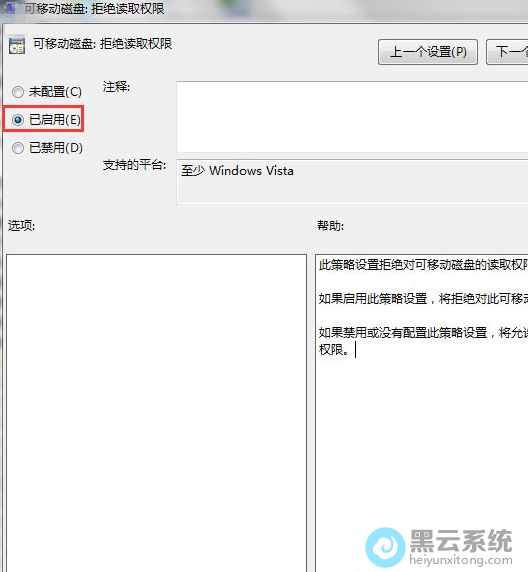
4、随后,在打开的页面中,选择“已启用”选项,点击确定即可,如图所示;
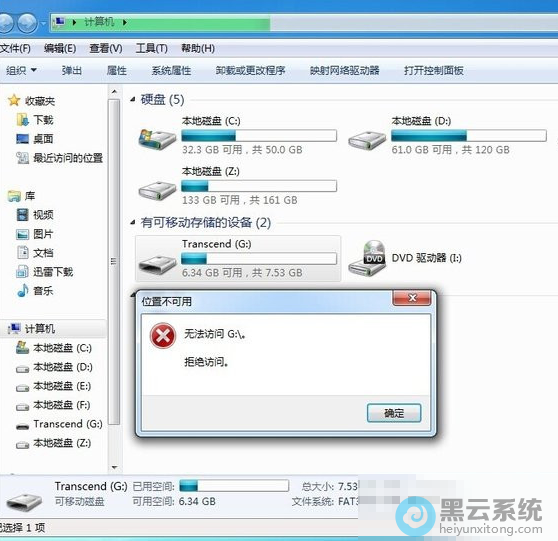
5、最后,退出“本地组策略编辑器”,此时“可移动存储设备”就无法访问了,其他的USB设备(鼠标、键盘、打印机都可以正常的使用),如图所示;
以上就是Win7系统如何关闭USB存储设备?|电脑关闭USB存储设备的解决方法的文章,如果这篇文章的方法能帮到你,关注www.luyouqi.net 路由器网
详细的操作步骤方法如下:
1、首先,进入到系统桌面中,按下“win + r”键打开运行窗口,输入“gpedit.msc”命令打开“本地组策略编辑器”界面,如图所示;
2、接着,进入“本地组策略编辑器”界面。
3、然后在界面的左侧,依次展开“用户配置”-“管理模板”-“系统”-“可移动存储访问”,在对应的右侧界面中,找到并双击打开“可移动硬盘:拒绝读取权限”选项,如图所示;
4、随后,在打开的页面中,选择“已启用”选项,点击确定即可,如图所示;
5、最后,退出“本地组策略编辑器”,此时“可移动存储设备”就无法访问了,其他的USB设备(鼠标、键盘、打印机都可以正常的使用),如图所示;
以上就是Win7系统如何关闭USB存储设备?|电脑关闭USB存储设备的解决方法的文章,如果这篇文章的方法能帮到你,关注www.luyouqi.net 路由器网
相关文章

硬盘重装win7系统教程(重装win7系统找不到硬盘)
(105)人喜欢 2026-03-24
戴尔优盘系统安装win7系统教程(怎么用u盘安装win7系统)
(162)人喜欢 2026-03-24
绕过win7系统开机密码教程(win7不改密码绕过开机密码)
(82)人喜欢 2026-03-24
win7安装时分区教程(diskgenius分区教程win7系统)
(158)人喜欢 2026-03-24
新笔记本装win7教程视频(苹果笔记本装win7系统教程)
(60)人喜欢 2026-03-24
大白菜u盘装win7系统教程图解(怎么用大白菜u盘装win7系统)
(169)人喜欢 2026-03-24
pe装新机教程(微pe装win7系统详细教程)
(64)人喜欢 2026-03-24
如何制作u盘启动盘安装win10系统(如何制作u盘启动盘安装win7系统教程)
(107)人喜欢 2026-03-24






