win10系统硬盘无法格式化和分区?|硬盘无法格式化和分区的解决方法
时间:2026-03-24栏目:电脑网络
在日常的生活中使用电脑时都可能会遇到需要对硬盘进行分区或格式化的操作,但却发现无法进行该操作时怎么回事呢?下面就给大家带来win10系统硬盘无法格式化和分区的相关解决方法吧!
详细的操作步骤方法如下:
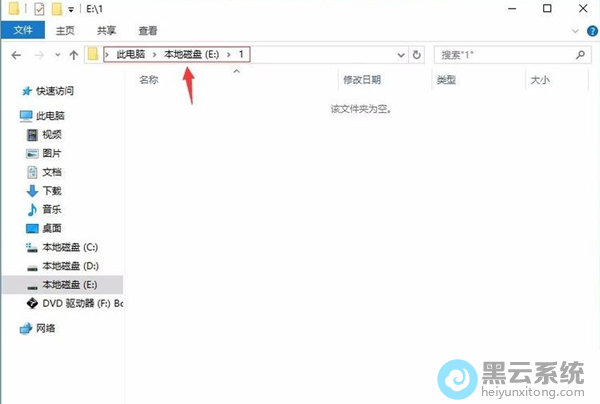
1、首先,进入到系统桌面中,在桌面中找到并点击“此电脑”进入,接着找到无法格式化分区的硬盘,点击打开,如图所示;
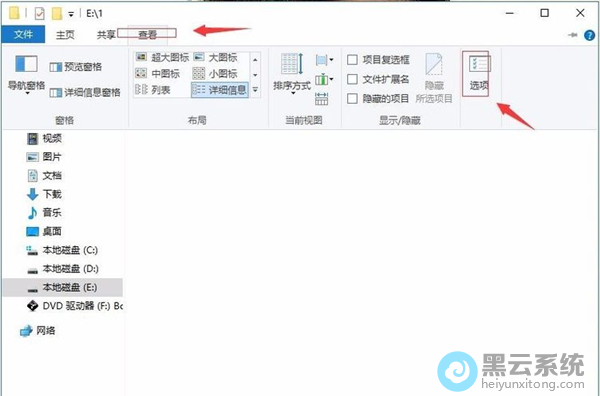
2、接着,在打开硬盘中 点击上方的“查看”,下方的“选项”选项,如图所示;
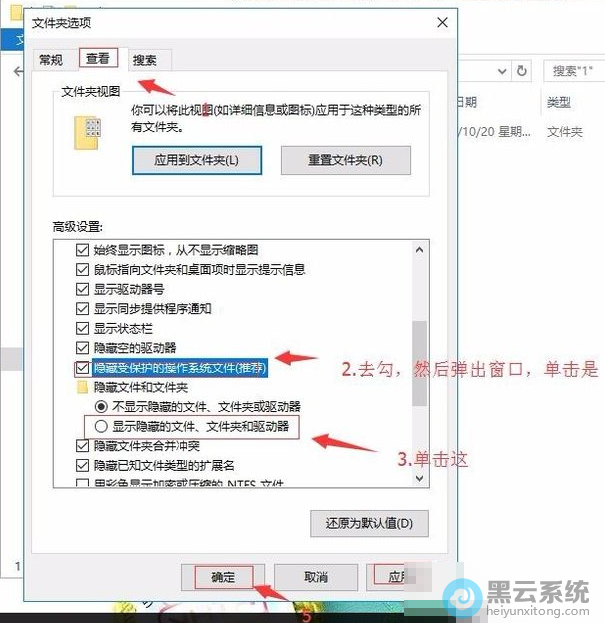
3、然后在弹出的窗口中,切换到“查看”选项栏,在下方的“高级设置”中取消勾选“隐藏受保护的操作系统文件”,然后再勾选“显示隐藏的文件、文件夹和驱动器”选项,点击应用确定即可,如图所示;
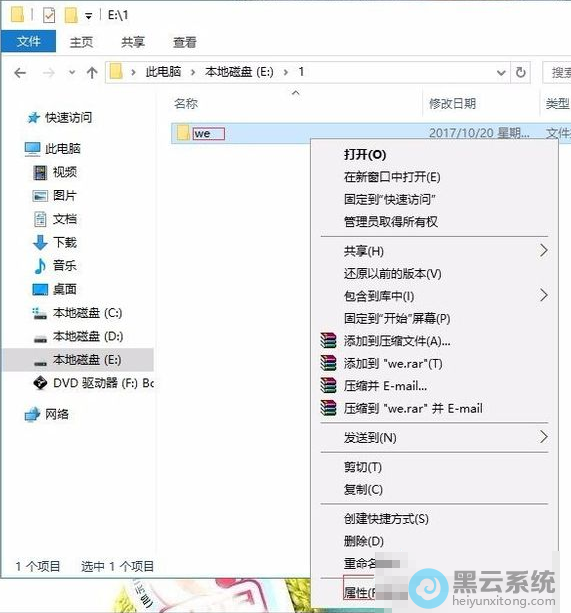
4、随后,找到无法删除的文件,右键点击选择“属性”,如图所示;
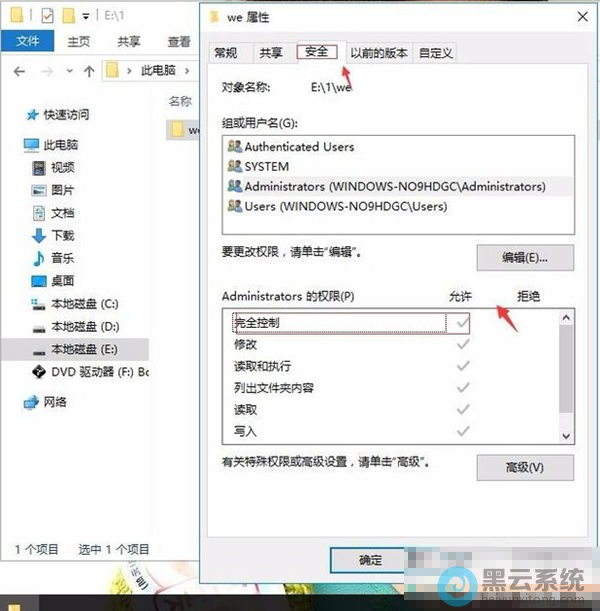
5、然后在打开的属性窗口中,切换到“安全”选项卡,将“账户权限”更改为完全控制,再点击确定保存即可,如图所示;
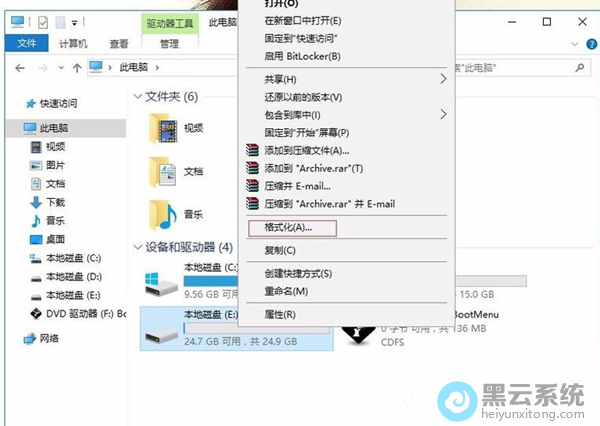
6、最后,对需要格式化的硬盘进行格式化即可,如图所示;
以上就是win10系统硬盘无法格式化和分区?|硬盘无法格式化和分区的解决方法的文章,如果这篇文章的方法能帮到你,关注www.luyouqi.net 路由器网

详细的操作步骤方法如下:
1、首先,进入到系统桌面中,在桌面中找到并点击“此电脑”进入,接着找到无法格式化分区的硬盘,点击打开,如图所示;
2、接着,在打开硬盘中 点击上方的“查看”,下方的“选项”选项,如图所示;
3、然后在弹出的窗口中,切换到“查看”选项栏,在下方的“高级设置”中取消勾选“隐藏受保护的操作系统文件”,然后再勾选“显示隐藏的文件、文件夹和驱动器”选项,点击应用确定即可,如图所示;
4、随后,找到无法删除的文件,右键点击选择“属性”,如图所示;
5、然后在打开的属性窗口中,切换到“安全”选项卡,将“账户权限”更改为完全控制,再点击确定保存即可,如图所示;
6、最后,对需要格式化的硬盘进行格式化即可,如图所示;
以上就是win10系统硬盘无法格式化和分区?|硬盘无法格式化和分区的解决方法的文章,如果这篇文章的方法能帮到你,关注www.luyouqi.net 路由器网
相关文章

固态硬盘装pe系统教程视频(pe系统找不到固态硬盘怎么办)
(164)人喜欢 2026-03-24
硬盘重装win7系统教程(重装win7系统找不到硬盘)
(105)人喜欢 2026-03-24
惠普进pe找不到硬盘启动项(惠普光影精灵7进pe找不到硬盘)
(82)人喜欢 2026-03-24
电脑boot不识别u盘启动盘(电脑boot不识别硬盘)
(104)人喜欢 2026-03-24
换固态硬盘启动系统教程(m2固态硬盘无法启动系统)
(169)人喜欢 2026-03-24
移动硬盘分区教程win7(新移动硬盘分区教程)
(146)人喜欢 2026-03-24
u盘启动 恢复win10系统教程(win10系统没有恢复)
(126)人喜欢 2026-03-24
win10系统下载网站推荐(win10免费系统下载)
(129)人喜欢 2026-03-24






