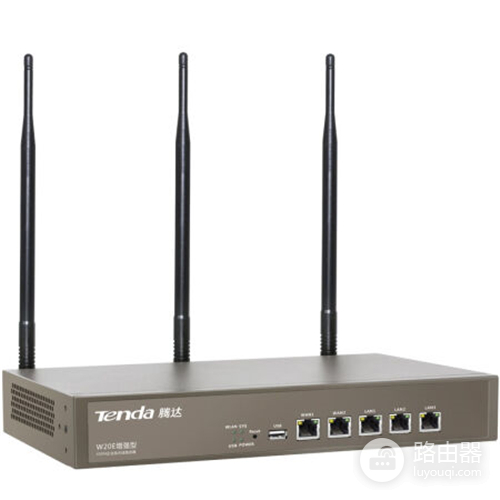
腾达 W20E+ 企业无线路由器USB共享设置
时间:2026-02-02栏目:路由器设置
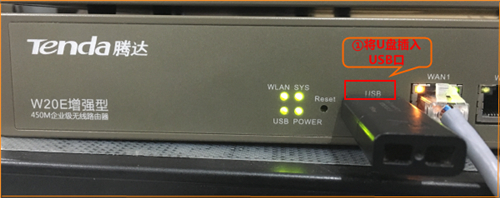
第一步:将USB设备插入W20E+USB端口
将USB设备插入W20E+USB端口。
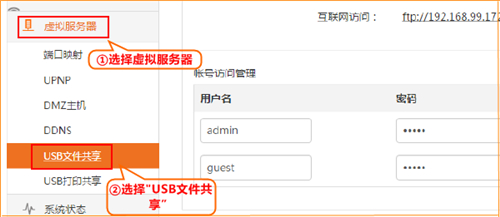
第二步:打开W20E+USB文件共享界面
进入W20E+操作界面,选择“虚拟服务器”—“USB打印共享”
第三步:确认访问IP与访问用户账号密码
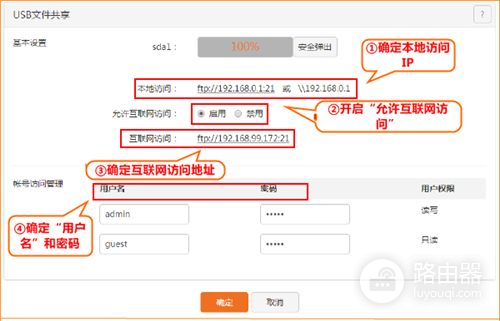
1. 确定本地访问的地址;
2. 开启允许互联网访问;
3. 确定互联网访问的IP地址;
4. 设置访问的用户名和密码。
第四步:通过电脑访问USB设备
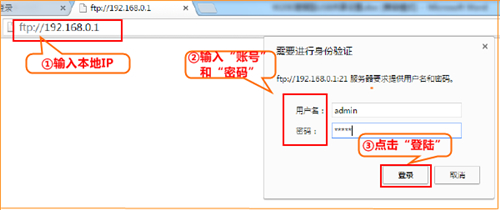
情景1.本地电脑打开电脑浏览器,输入“本地访问IP”并输入账号密码,完成访问。
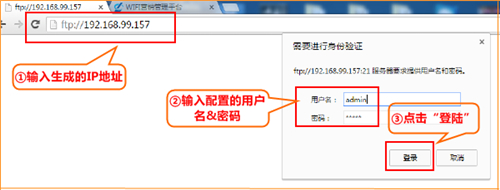
情景2.外网电脑打开浏览器,输入“互联网访问地址”并输入账号密码,完成访问。
相关文章

腾达Tenda路由器怎么限制WiFi网速
(69)人喜欢 2026-02-02
腾达(Tenda)W151M无线路由器怎么设置
(101)人喜欢 2026-02-02
腾达(Tenda)A8无线路由器怎么设置
(74)人喜欢 2026-02-02
腾达(Tenda)G6无线路由器怎么设置
(133)人喜欢 2026-02-02
腾达 N910 无线路由器ADSL拨号(PPPOE)上网模式设置方法
(162)人喜欢 2026-02-02
腾达 FH1202 无线路由器修改无线密码(名称)教程
(61)人喜欢 2026-02-02
腾达 FH1202 无线路由器固定IP上网设置步骤
(139)人喜欢 2026-02-02
腾达 FH306 无线路由器防蹭网设置方法
(181)人喜欢 2026-02-02