不登录路由器管理界面,如何查看无线密码是多少
时间:2026-03-07栏目:路由器设置
忘记了无线密码,在不方便登录路由器管理界面的情况下,可通过以下方法查看无线密码。
1.通过已成功连接信号的电脑查看
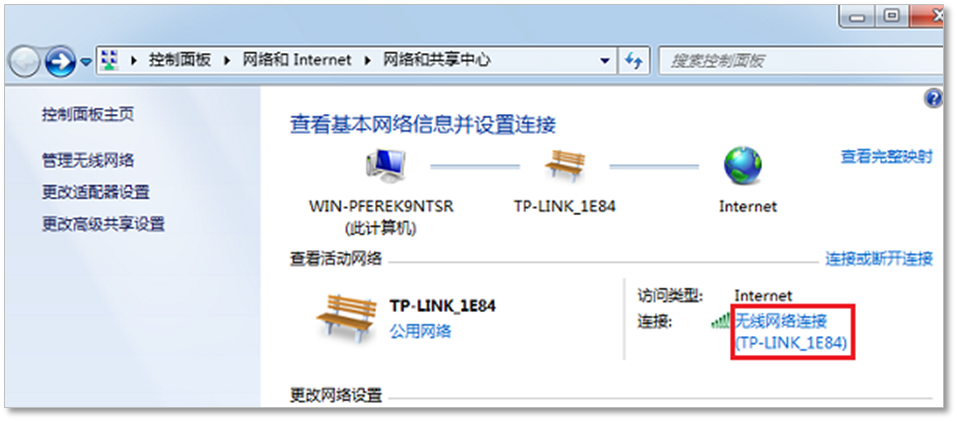
以Windows 7系统为例,打开已成功连接无线信号的电脑的“网络和共享中心”,点击“无线网络连接”,如下图:
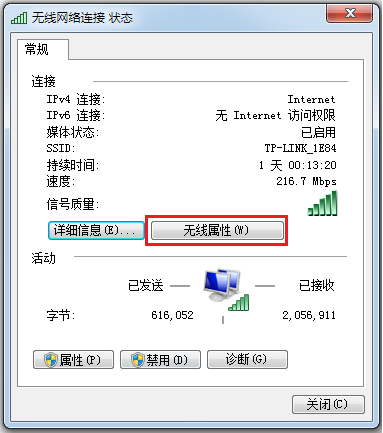
在“无线网络连接状态”界面,点击“无线属性”,如下图:
在“无线网络属性”界面中,选择“安全”选项卡,勾选“显示字符”,“网络安全密钥”即为当前信号的无线密码,如下图:
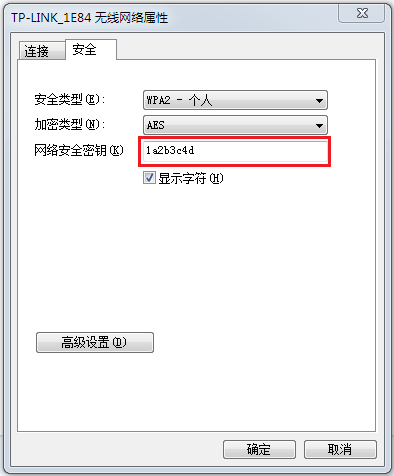
注意:此方法仅适用于Windows 7/8/8.1/10系统,Windows XP、安卓(Android)、苹果(iOS)系统无法查看无线信号的密码。
2.通过已成功连接信号的手机分享密码
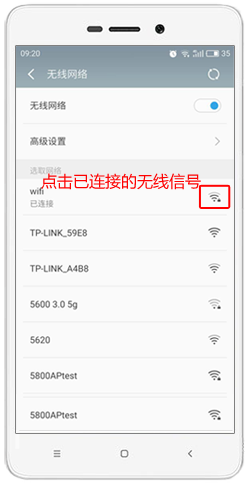
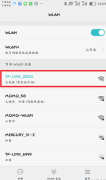
部分手机具有分享密码的功能,点击已连接的无线信号,在出现的界面中点击“分享网络/分享密码给朋友”,手机会自动弹出二维码,如下图: 手机分享无线密码 使用其他手机扫描二维码(微信、浏览器扫描均可以),即可查看到当前信号的无线密码,如下图: 手机扫描二维码 注意:此方法需要手机具有分享密码的功能才可以,据了解目前小米、魅族等安卓(Android)手机支持此功能,苹果(iOS)系统暂不支持此功能。
3.通过手机APP查看
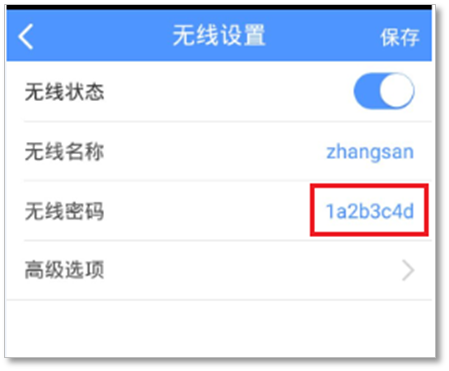
我司云路由器支持手机APP管理,在手机APP界面的“状态>主人网络”中可以查看到无线路由器的无线密码,如下图:
4.通过路由器屏幕查看
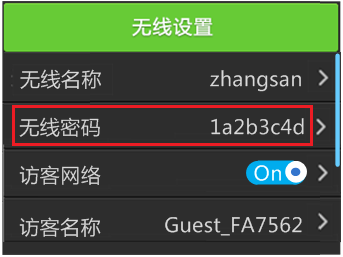
我司带屏幕的路由器可以在屏幕上的“无线设置”中查看路由器的无线密码,如下图:

如何在路由器中更改 NAT 类型(适用于 Windows 11 用户)
(73)人喜欢 2026-03-07
静态IP(固定IP)线路上使用路由器的详细设置方法
(154)人喜欢 2026-03-07
如何在外网远程管理(控制)家用路由器?
(51)人喜欢 2026-03-07
天威视讯(有线宽频)宽带设置路由器上网详细方法
(118)人喜欢 2026-03-07
为什么使用路由器后,上网速度比较慢(下载慢、延迟大)?
(78)人喜欢 2026-03-07
调试路由器复位不成功怎么办?
(173)人喜欢 2026-03-07
远程管理二级路由器的详细操作方法
(165)人喜欢 2026-03-07
路由器当作交换机使用,设置完成上不了网的解决办法?
(147)人喜欢 2026-03-07