如何生成 WiFi 二维码 分享密码 在线 / 手机教程
时间:2026-02-04栏目:路由器知识
如今,你可能会经常被问到的一个问题是:“你的 WiFi 密码是什么?” 问题在于,大多数人开始使用又长又复杂的 WiFi 密码。像“gY1J4t&U”这样的密码既不容易记住也不好分享。这就是为什么一些操作系统开发了变通方法,让分享 WiFi 密码变得像使用二维码一样简单。
在分享密码之前,您应该记住几件事。要谨慎选择谁可以获取您的网络密码,无论是通过二维码还是其他形式。您肯定不希望未经授权的人出于任何原因使用您的 Wi-Fi。
同样,分享密码也有更安全的方式。如果您在线分享,应启用虚拟专用网络(VPN),以确保您的连接是私密的,不会被任何人截取。
和设置其他密码一样,您应该时不时地更改 Wi-Fi 密码。根据您分享密码的频率,您可能希望每 30 至 90 天更改一次。这是让您始终了解谁有权访问您的网络的最佳方式。
在安卓设备上通过二维码分享密码
步骤 1:您需要获取有关您的 WiFi 网络的信息。打开“设置”,然后在“网络和互联网”下查看连接状态。
您主要需要的是网络加密类型和 SSID。把这些信息写在一张纸上,以便于查看。
第 2 步:安装一个二维码生成器并创建您的二维码。您应该能够选择不同的类型。点击标有“文本”的按钮,然后从下拉菜单中选择“WiFi”。
第 3 步:输入您的 SSID、密码和网络类型。您还需要访问您的 WiFi 网络的密码。请确保所有这些信息都正确,因为该应用程序无法告知您信息是否错误。
第 4 步:然后点击“生成”以创建代码。将代码保存到您的手机中。
第 5 步:分享您的密码。您可以在图库中的“二维码文件夹”里找到保存的代码。打开图片后,您的朋友就可以扫描它。该二维码适用于安卓和苹果手机。
他们扫描二维码后,需要点击“加入网络”,然后就可以连接到网络了。
您还可以选择将其打印在一张纸上。对于在爱彼迎上出租房间或公寓的人,或者经常有客人来访的人来说,这是一个极好的选择。
在 Windows 10 上通过二维码共享密码
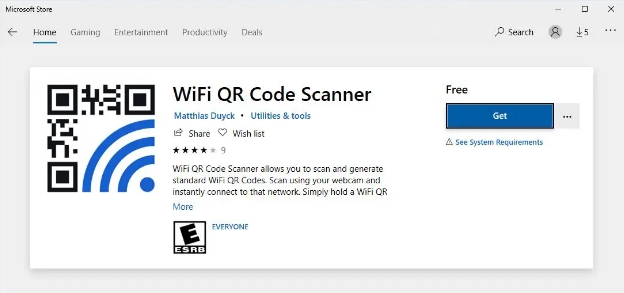
在 Windows 10 上使用二维码创建和分享密码也需要第三方应用程序。
步骤 1:再次,准备好您网络的所有信息:名称、认证类型和密码。
第 2 步:安装 WiFi 二维码扫描器。它既可用于通过二维码连接 WiFi,也可用于生成新的二维码。
第 3 步:选择“创建二维码”,并填写空白处:WiFi 网络名称、认证类型和密码。您也可以生成新的 WiFi 密码。但之后您还需要在路由器上进行更改。
第 4 步:点击“生成二维码”,然后打印、保存或分享您的密码。
在苹果设备上通过二维码分享密码
在 iPhone 上设置二维码分享要稍微复杂一些。您需要编写一个快捷指令。请按照以下步骤操作:
步骤 1:在您的 iOS 设备(iOS 12 或更高版本)上打开“快捷指令”应用程序,然后点击“创建快捷指令”。
步骤 2:点击“设置”图标并为快捷方式命名(例如,WiFi 密码)。您也可以自定义图像,如果需要的话。
第 3 步:添加“获取网络详情”。选择您的 WiFi 网络。您也可以将其用于您使用的其他网络。
第 4 步:提供密码。您可以将其作为“文本”操作添加,或者选择“请求输入”并输入“输入 WiFi 密码”。
第 5 步:要为网络生成二维码,请按照以下格式创建一个新字符串:
无线网络:类型:WPA;名称:<您的无线网络名称>;密码:<无线网络密码>;
“T” 是您的认证类型(WPA 或 WEP)。“S” 是网络名称。“P” 是密码。
第 6 步:创建字符串后,您可以生成二维码。为此,请添加“生成二维码操作”。
您还可以将“错误校正”修改为低、中、四分位数或高,以便在代码出现问题时更好地管理数据。
第 7 步:添加“快速查看”操作以预览二维码。

如何在 Windows 11 系统的记事本中创建表格
(123)人喜欢 2026-02-04
笔记本 WiFi 网速慢 手机快 怎么办?
(132)人喜欢 2026-02-04
笔记本 WiFi 已连无法上网(Win10)怎么办
(92)人喜欢 2026-02-04
wifi共享大师为什么老是掉线怎么回事?
(156)人喜欢 2026-02-04
电脑连不上wifi是怎么回事怎么解决?
(131)人喜欢 2026-02-04
平安wifi怎么不能用了?常见问题大全
(180)人喜欢 2026-02-04
手机连接wifi不能上网怎么办?
(57)人喜欢 2026-02-04如何在 Windows 11 系统的记事本中创建表格
(190)人喜欢 2026-02-03