TP-Link TL-WR847N忘记了密码怎么办?如何修改?
时间:2026-03-04栏目:TP-LINK
TP-Link TL-WR847N路由器上的密码有2个:1、登录密码(管理员密码);2、无线网络密码(wifi密码)。不知道您是把TL-WR847N路由器上的哪一个密码给忘记了?
为了保证能够解决你的问题,下面小编会分别介绍,TL-WR847N路由器无线网络密码忘记了的解决办法、TL-WR847N登录密码忘记了的解决办法。
一、无线wifi忘记了解决办法
如果是把TP-Link TL-WR847N路由器上的无线WiFi密码忘记了,有2中方法可以找回WiFi密码:
在笔记本电脑/手机中查看WiFi密码
在TL-WR847N的设置界面查看WiFi密码
1、在笔记本电脑/手机中查看WiFi密码
如果你的笔记本电脑或者手机,还可以自动连接TL-WR847N路由器的WiFi上网。则可以通过查看笔记本电脑、手机上保存的WiFi记录,来找回WiFi密码。
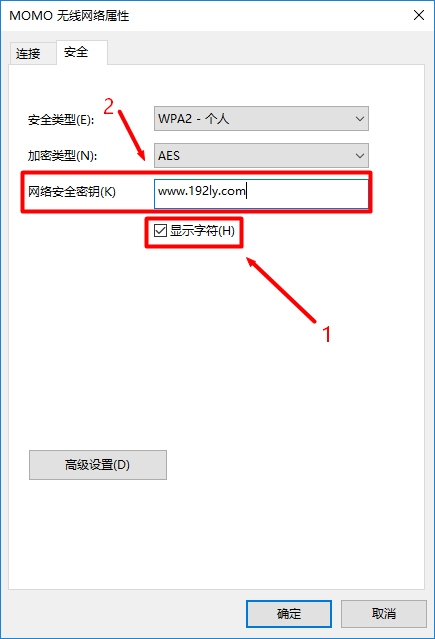
重要说明:
要在笔记本电脑、手机上查看保存的wifi密码,前提条件是你的这台笔记本电脑、手机,还可以自动连接到TL-WR847N路由器的无线网络。
2、在TL-WR847N设置界面查看WiFi密码
(1)、登录设置界面
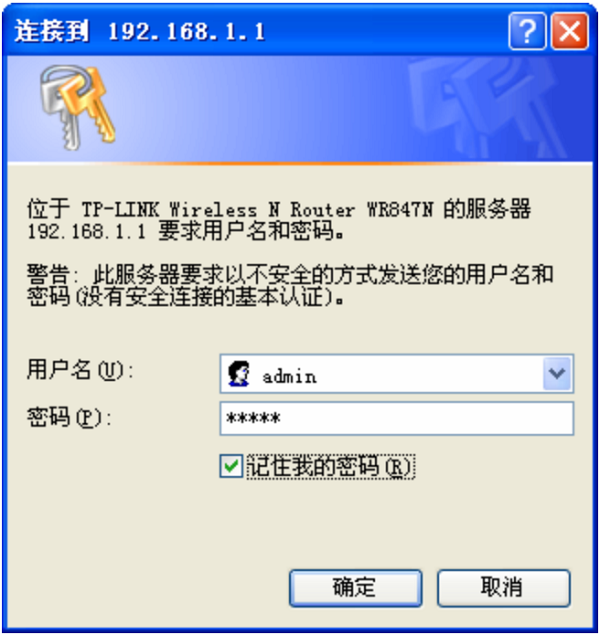
V1、V2、V3版本TL-WR847N路由器
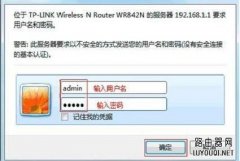
在浏览器中输入:192.168.1.1——>“用户名”、“密码”都输入:admin,登录到设置界面
V4、V5版本TL-WR847N路由器
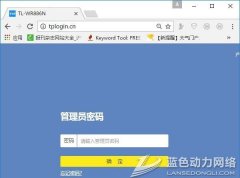
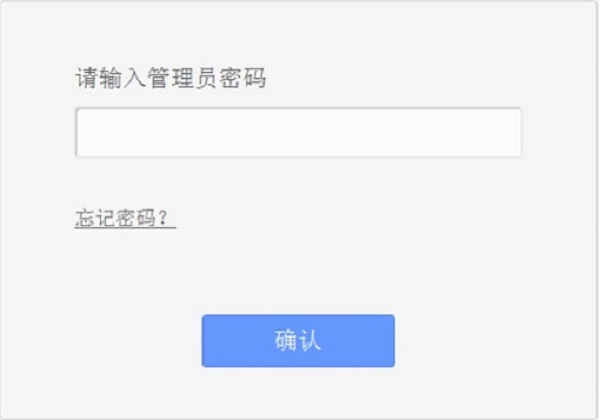
在浏览器中输入192.168.1.1——>输入“管理员密码”,登录到设置界面。
重要说明:
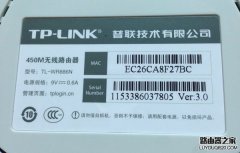
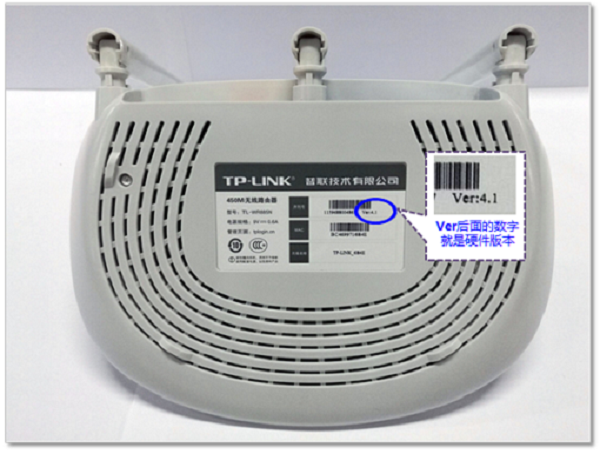
A、TP-Link TL-WR847N路由器目前有V1、V2、V3、V4、V5共5个版本。TP-Link路由器的硬件版本,可以在底部标签中查看到,如下图所示。
B、V1、V2、V3版本的TL-WR847N路由器,默认的用户名、默认密码都是:admin。
C、V4、V5版本的TL-WR847N路由器,没有默认用户名和密码。打开192.168.1.1提示输入的“管理员密码”,是第一次设置这台TL-WR847N路由器,由用户自己创建的。
如果忘记了之前设置的“管理员密码”,就没有办法登录到TL-WR847N路由器的设置界面,查看wifi密码了。
(2)、查看wifi密码
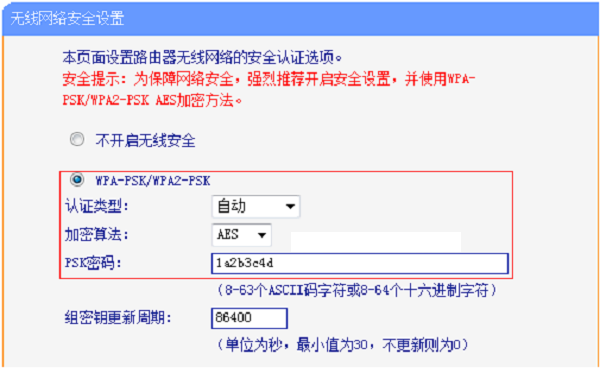
点击“无线设置”——>“无线安全设置”——>查看“PSK密码”
重要说明:
“PSK密码”就是TL-WR847N路由器的无线WiFi密码。
二、登录密码忘记了
V1、V2、V3版本TL-WR847N路由器
用户名”、“密码”默认都是:admin
V4、V5版本TL-WR847N路由器
V4、V5版本的TL-WR847N路由器,没有默认用户名和密码。打开192.168.1.1提示输入的“管理员密码”,是第一次设置这台TL-WR847N路由器,由用户自己创建的。
如果忘记了之前设置的“管理员密码”,唯一解决办法是把TL-WR847N路由器恢复出厂设置。
恢复出厂设置后,再次在浏览器中打开192.168.1.1时,会自动弹出创建“管理员密码”的界面,重新设置一个管理员密码即可。

TP-Link TL-WR847N如何设置桥接?
(68)人喜欢 2026-03-04
TP-Link TL-WR847N路由器手机设置密码教程
(197)人喜欢 2026-03-04
TP-Link TL-WR847N无线路由器如何重新设置上网密码?
(71)人喜欢 2026-03-04
TP-Link TL-WR847N作为二级路由器时如何设置?
(143)人喜欢 2026-03-04
TP-link mini(迷你)无线路由器设置(Bridge模式)
(137)人喜欢 2026-03-04
TP-Link迷你TL-WR703N无线路由器设置指南(无线AP模式)
(62)人喜欢 2026-03-04
TP-Link TL-WR847N设置后连不上网解决办法
(94)人喜欢 2026-03-03
TP-Link TL-WR847N管理员密码是多少?
(95)人喜欢 2026-03-03