TP-Link TL-WR847N无线路由器如何重新设置上网密码?
时间:2026-03-04栏目:TP-LINK
TP-Link TL-WR847N路由器上重新设置上网账号、上网密码的方法还是非常简单的,只需要先登录到TL-WR847N路由器的设置界面,点击“网络参数”——>“WAN口设置”,就可以重新设置的。详细的操作步骤,本文后面会进行详细说明。
一、重新连接TL-WR847N路由器
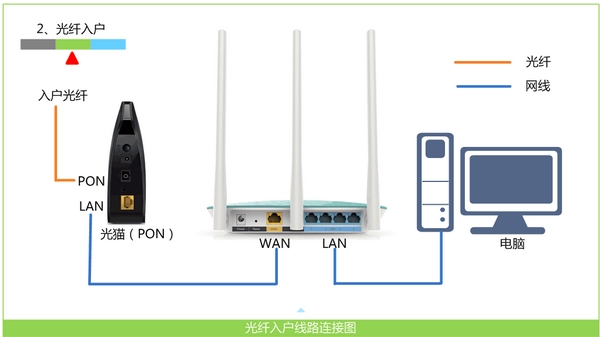
在你的新家,请先重新把你的TP-Link TL-WR847N路由器正确连接上。
TP-Link TL-WR847N路由器上的WAN接口连接猫或者是宽带网线
TP-Link TL-WR847N路由器上的LAN接口连接电脑。
二、登录到TL-WR847N的设置界面
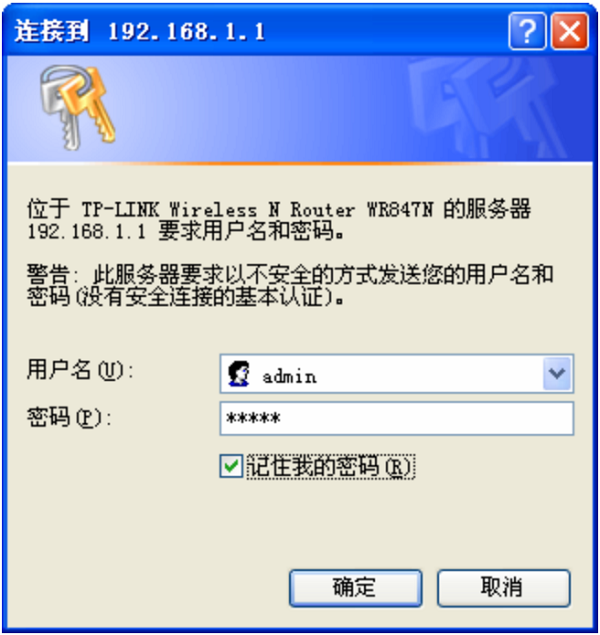
1、V1、V2、V3版本TL-WR847N路由器
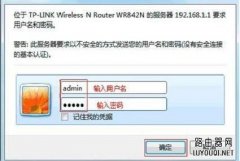
在浏览器中输入:192.168.1.1——>“用户名”、“密码”都输入:admin,登录到设置界面
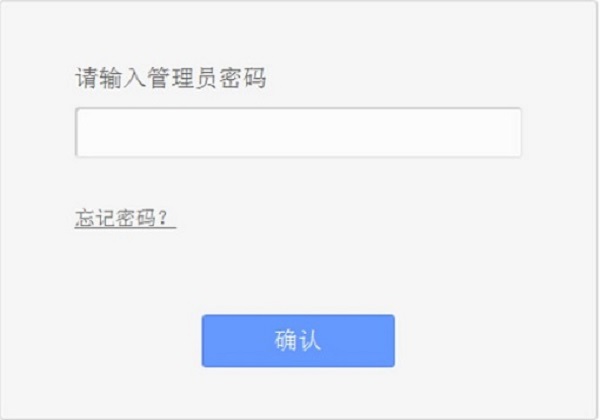
2、V4、V5版本TL-WR847N路由器
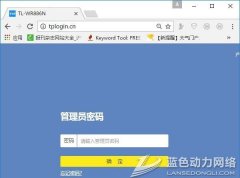
在浏览器中输入192.168.1.1——>输入“管理员密码”,登录到设置界面。
重要说明:
(1)、TP-Link TL-WR847N路由器目前有V1、V2、V3、V4、V5共5个版本。TP-Link路由器的硬件版本,可以在底部标签中查看到,如下图所示。
(2)、V1、V2、V3版本的TL-WR847N路由器,默认的用户名、默认密码都是:admin。
(3)、V4、V5版本的TL-WR847N路由器,打开192.168.1.1提示输入的“管理员密码”,是第一次设置这台TL-WR847N路由器,由用户自己创建的。
忘记了之前设置的“管理员密码”,只有把这台TL-WR847N路由器恢复出厂设置。恢复出厂设置后,再次打开192.168.1.1时,会自动弹出创建“管理员密码”的界面
三、重新设置上网账号和上网密码
登录到TP-Link TL-WR847N路由器的设置界面后,请点击“网络参数”——>“WAN口设置”——>“WAN口连接类型”选择:PPPoE——>在“上网账号”填写新的上网账号——>“上网口令”、“确认口令”填写:新的上网密码——>点击“保存”。
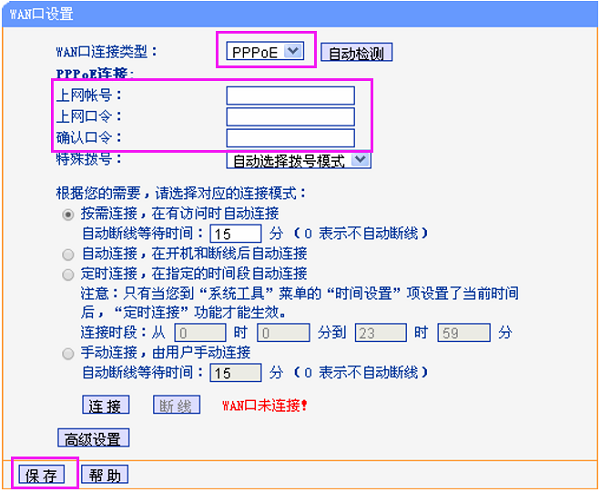
完成上面的设置后,你的TP-Link TL-WR847N路由器,就可以正常上网了。

TP-Link TL-WR847N如何设置桥接?
(68)人喜欢 2026-03-04
TP-Link TL-WR847N路由器手机设置密码教程
(197)人喜欢 2026-03-04
TP-Link TL-WR847N忘记了密码怎么办?如何修改?
(145)人喜欢 2026-03-04
TP-Link TL-WR847N作为二级路由器时如何设置?
(143)人喜欢 2026-03-04
tplogin无线路由器怎么设置
(145)人喜欢 2026-03-04
手机登录tplogin.cn改无线密码
(133)人喜欢 2026-03-04
TP-link mini(迷你)无线路由器设置(Bridge模式)
(137)人喜欢 2026-03-04
TP-Link迷你TL-WR703N无线路由器设置指南(无线AP模式)
(62)人喜欢 2026-03-04