win10系统如何关闭防火墙功能?|win10电脑防火墙功能的关闭方法
时间:2026-02-12栏目:电脑网络
在使用win10系统时都是默认开启防火墙功能,这样能够有效的保护系统运行安全,但不少用户反映在运行的过程中,总是会弹出防火墙的安全提示,非常的烦人,因此想将其关闭,具体该如何操作呢?下面就给大家带来win10系统关闭防火墙功能的方法吧!
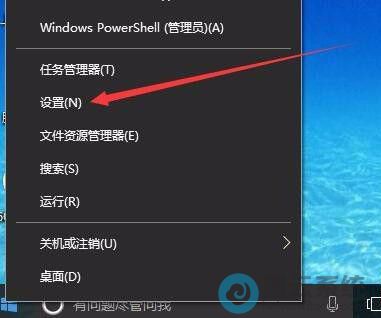
1、首先,右键点击桌面左下角的“开始菜单”,选择打开“设置”界面,如图所示;
以上就是win10系统如何关闭防火墙功能?|win10电脑防火墙功能的关闭方法的文章,如果这篇文章的方法能帮到你,关注www.luyouqi.net 路由器网

1、首先,右键点击桌面左下角的“开始菜单”,选择打开“设置”界面,如图所示;






以上就是win10系统如何关闭防火墙功能?|win10电脑防火墙功能的关闭方法的文章,如果这篇文章的方法能帮到你,关注www.luyouqi.net 路由器网
相关文章

Win10系统提示“内存不能为read”如何解决
(81)人喜欢 2026-02-12
Win10系统中文件夹图标背景变成黑色怎么办
(116)人喜欢 2026-02-12
win10系统如何设置网络优先级?|win10电脑网络优先级的设置方法
(75)人喜欢 2026-02-12
win10系统如何禁用网络搜索驱动?|win10电脑网络搜索驱动的禁用方法
(85)人喜欢 2026-02-12
win10系统如何解决插上耳机后还是外放?|插上耳机仍是外放的修复方法
(191)人喜欢 2026-02-12
win10系统默认输入法怎么设置?|win10电脑默认输入法的设置方法
(190)人喜欢 2026-02-12
win10系统文件损坏怎么办?|win10电脑系统文件损坏的修复方法
(66)人喜欢 2026-02-12
win10系统无法修改共享设置?|win10电脑共享设置无法修改的解决方法
(191)人喜欢 2026-02-12






