win10系统如何设置网络优先级?|win10电脑网络优先级的设置方法
时间:2026-02-12栏目:电脑网络
连接电脑上网的方式有很多种,如宽带连接、无线连接、网卡连接等,面对这么多的选择,不少用户想知道能否设置一种连接方式的优先级,其实方法非常的简单,下面就给大家带来win10系统网络优先级的设置方法吧!
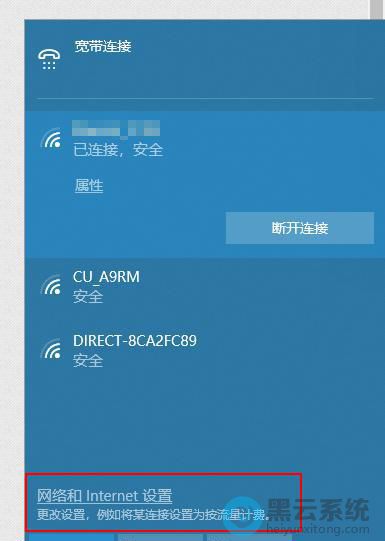
1、首先,点击桌面右下角的“网络”图标,点击其中的“网络和Internet设置”,如图所示;
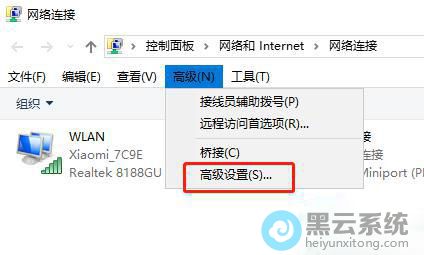
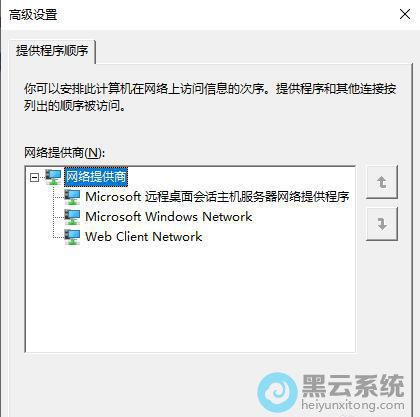
4、随后,进入到网络连接界面中,依次点击打开“高级-高级设置”界面,如图所示;
以上就是win10系统如何设置网络优先级?|win10电脑网络优先级的设置方法的文章,如果这篇文章的方法能帮到你,关注www.luyouqi.net 路由器网
1、首先,点击桌面右下角的“网络”图标,点击其中的“网络和Internet设置”,如图所示;
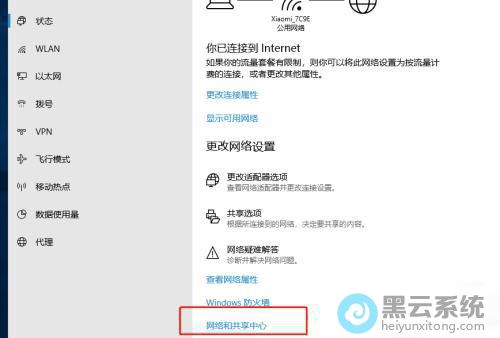
2、接着,在打开的页面中,找到并点击“网络和共享中心”选项,如图所示;

4、随后,进入到网络连接界面中,依次点击打开“高级-高级设置”界面,如图所示;

以上就是win10系统如何设置网络优先级?|win10电脑网络优先级的设置方法的文章,如果这篇文章的方法能帮到你,关注www.luyouqi.net 路由器网
相关文章

Win10系统提示“内存不能为read”如何解决
(81)人喜欢 2026-02-12
Win10系统中文件夹图标背景变成黑色怎么办
(116)人喜欢 2026-02-12
win10系统如何禁用网络搜索驱动?|win10电脑网络搜索驱动的禁用方法
(85)人喜欢 2026-02-12
win10系统如何解决插上耳机后还是外放?|插上耳机仍是外放的修复方法
(191)人喜欢 2026-02-12
win10系统如何关闭防火墙功能?|win10电脑防火墙功能的关闭方法
(54)人喜欢 2026-02-12
win10系统默认输入法怎么设置?|win10电脑默认输入法的设置方法
(190)人喜欢 2026-02-12
win10系统文件损坏怎么办?|win10电脑系统文件损坏的修复方法
(66)人喜欢 2026-02-12
win10系统无法修改共享设置?|win10电脑共享设置无法修改的解决方法
(191)人喜欢 2026-02-12






